
스마트폰 작은 화면에 눈이 피로하지 않으셨나요? 거실 TV 큰 화면으로 실시간 TV를 보는 방법을 총정리했습니다. 스마트TV 앱 설치부터 브랜드별 설정, 크롬캐스트·미러링, IPTV, 구형 TV 살리기, 화질·사운드 최적화까지 다룹니다.
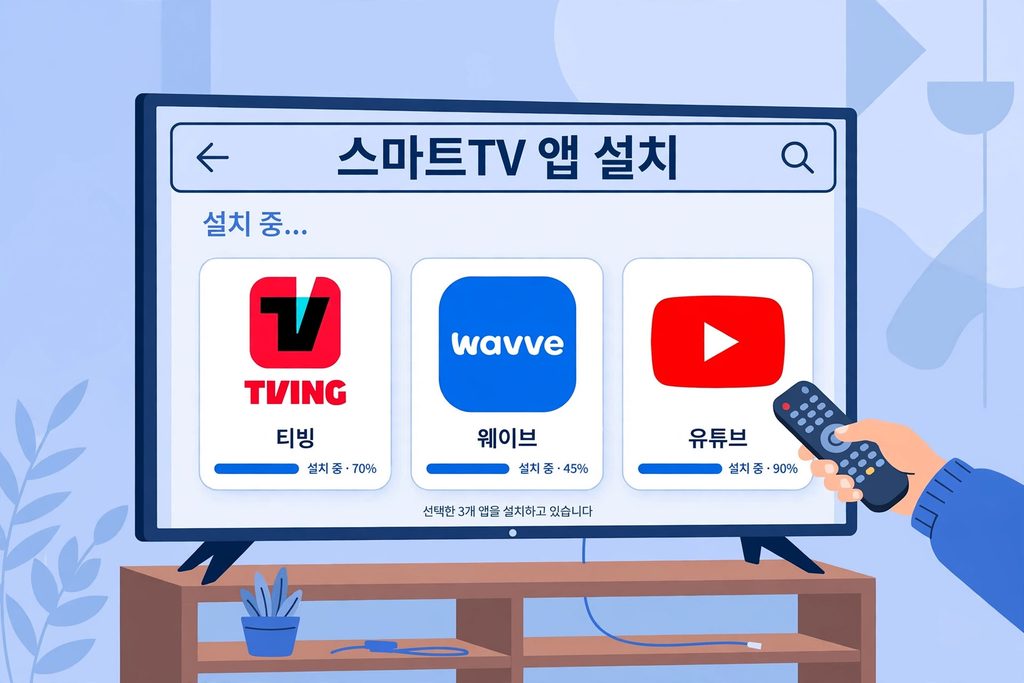
1. 스마트TV 앱 설치하기
삼성·LG 스마트TV 앱스토어에서 설치하세요.
- 티빙: tvN·Mnet 실시간 (유료, 광고형 5,500원~)
- 웨이브: KBS·MBC·SBS 실시간 (유료, 광고형 5,500원~)
- 쿠팡플레이: 스포츠 생중계 (와우 7,890원에 포함)
- 유튜브: YTN·연합뉴스TV 24시간 뉴스 (무료)
주의: OTT 베이직 요금제는 TV 앱이 지원되지 않습니다. TV 시청 목적이라면 광고형 이상을 고르세요. 앱 설치 후에는 QR 코드나 코드 입력 방식으로 로그인합니다. 스마트폰에서 인증하면 바로 연결됩니다.
2. 브랜드별 앱스토어 이용법
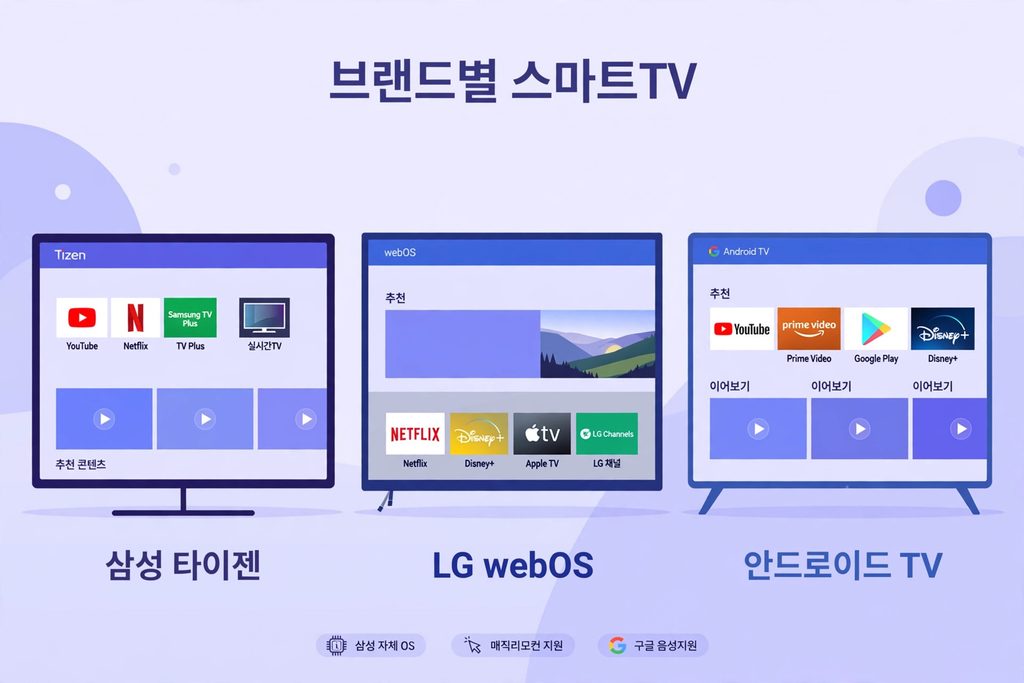
삼성 (타이젠 OS): 리모컨의 홈 버튼 → 앱스(Apps). 검색에서 티빙·웨이브 등을 찾아 설치합니다. 2020년 이후 모델은 대부분 지원됩니다.
LG (webOS): 리모컨의 홈 버튼 → LG 콘텐츠 스토어. 검색 후 설치합니다. 매직 리모컨의 포인터로 클릭하면 편합니다.
안드로이드 TV (소니·TCL 등): 구글 플레이스토어에서 바로 설치합니다. 스마트폰과 같은 계정으로 로그인하면 구매 내역이 연동됩니다. 구글 어시스턴트 음성 검색이 편합니다.
구형 모델 확인법
설정 → 고객지원 → 모델 정보에서 연식을 확인하세요. 2019년 이전 모델은 앱스토어 지원이 종료된 경우가 많습니다. 이럴 땐 뒤에서 설명하는 크롬캐스트나 TV 스틱을 쓰세요. 굳이 TV를 바꿀 필요는 없습니다.
3. 크롬캐스트·미러링으로 띄우기
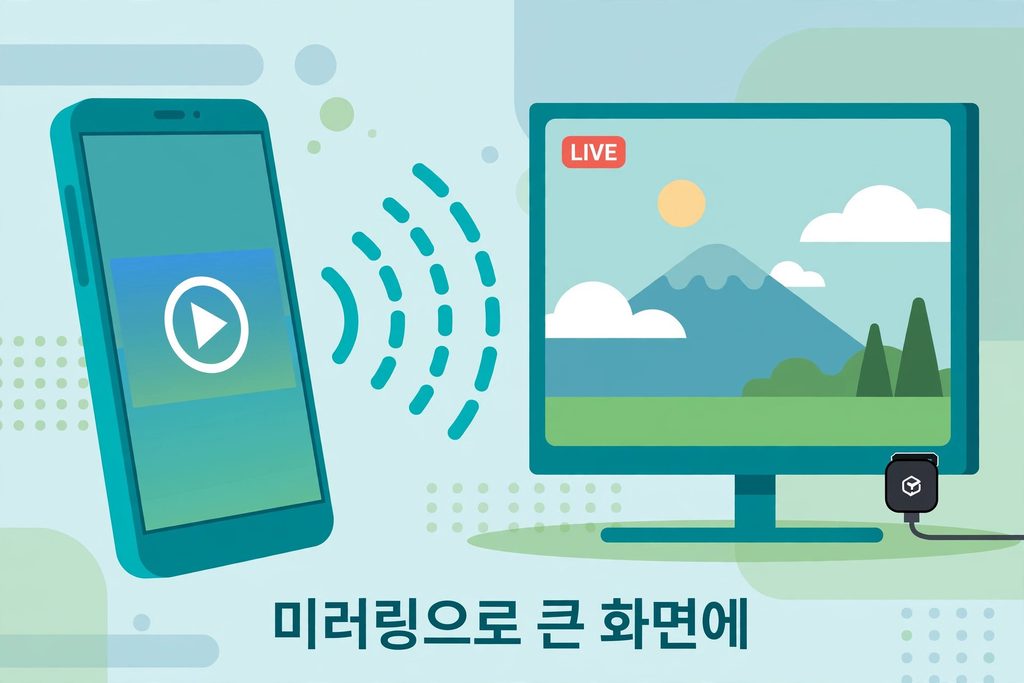
TV에 앱이 없거나 구형 TV라면 스마트폰 화면을 그대로 띄우세요.
- 크롬캐스트: TV HDMI 단자에 꽂고 스마트폰에서 캐스트 버튼을 누르면 됩니다. 3~4만원대로 가장 확실한 방법입니다. 전원은 TV의 USB 단자나 어댑터로 공급합니다.
- 미러링: 삼성 Smart View, LG ThinQ, 아이폰 AirPlay로 무선 연결합니다. 스마트폰과 TV가 같은 와이파이에 있어야 합니다. 5GHz 대역이 끊김이 적습니다.
- HDMI 케이블: 가장 단순하고 안정적입니다. USB-C to HDMI 케이블 하나로 스마트폰을 바로 연결합니다. 지연이 거의 없어 스포츠 시청에 좋습니다.
4. TV 스틱·OTT 셋톱박스 비교
구형 TV를 스마트TV처럼 바꿔주는 기기들입니다.
- 크롬캐스트: 3~4만원. 캐스트 전용으로 가볍습니다. 스마트폰 조종이 익숙한 분에게 좋습니다.
- 파이어 TV 스틱: 5~7만원. 리모컨이 포함되어 TV처럼 쓸 수 있습니다. 알렉사 음성 검색이 편합니다.
- 미 TV 스틱: 4~5만원. 안드로이드 TV 기반이라 플레이스토어 앱을 그대로 씁니다.
- 통신사 OTT 셋톱박스: IPTV 라이트 요금제와 함께 씁니다. 리모컨 하나로 해결됩니다.
선택 기준은 간단합니다. 스마트폰이 주 시청 기기면 크롬캐스트, TV 리모컨으로 다 하고 싶으면 파이어 스틱이나 통신사 셋톱박스를 고르세요. 고민된다면 가장 저렴한 크롬캐스트부터 시작해보세요.
5. IPTV 가입자라면
KT·SKT·LGU+ IPTV나 케이블TV 가입자는 리모컨으로 바로 시청 가능합니다. 앱 설치 없이 녹화까지 쓸 수 있어 가장 편합니다.
- 채널 편성: 요금제별 채널 구성을 확인하세요. 실시간 TV 채널이 포함된 요금제인지 체크합니다.
- 예약 녹화: 보고 싶은 프로그램의 방송 시간에 맞춰 녹화를 예약하세요. 외출 중에도 본방을 놓치지 않습니다.
- 시리즈 녹화: 드라마는 시리즈 녹화를 걸어두면 매회 자동으로 녹화됩니다.
6. 구형 TV 살리는 법
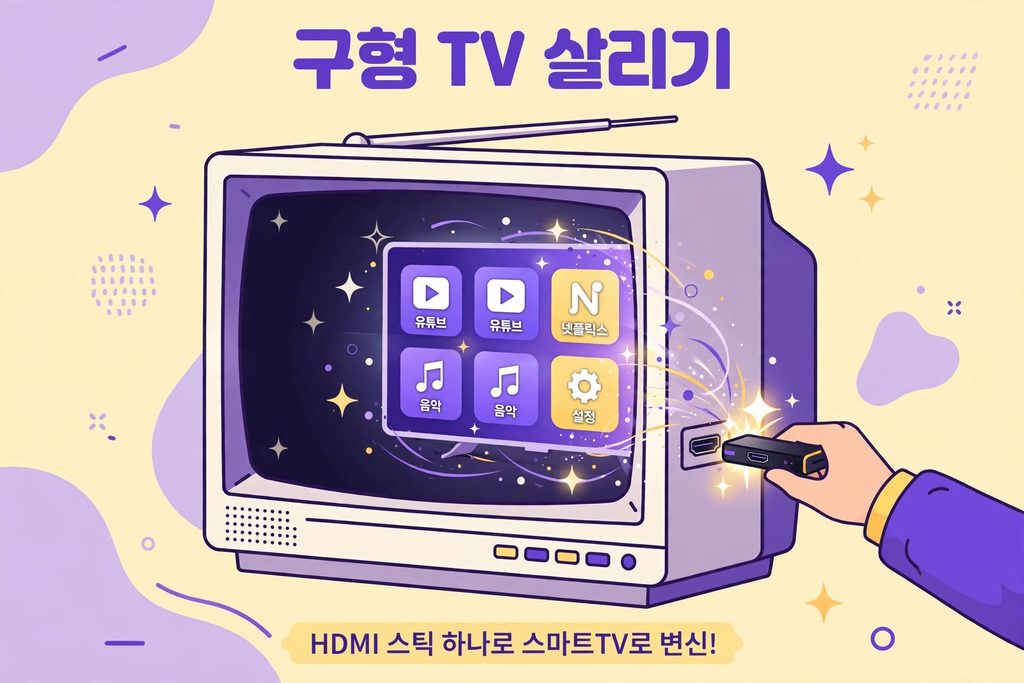
- 셋톱박스 추가: 통신사 IPTV 라이트 요금제나 OTT 전용 셋톱박스를 달면 구형 TV도 스마트TV처럼 쓸 수 있습니다.
- PC 연결: 노트북 HDMI를 TV에 연결하고 방송사 홈페이지 온에어로 보면 됩니다. 지상파는 무료라 추가 비용이 없습니다.
- TV 스틱: 위 4번의 기기 중 하나를 HDMI에 꽂으면 끝입니다. 10년 된 TV도 스마트TV가 됩니다. 설치는 10분이면 충분합니다.
7. 유선 vs 무선 연결
- 유선 (LAN): TV 뒤의 LAN 단자에 인터넷 케이블을 직접 연결합니다. 가장 안정적이라 실시간 방송 끊김이 거의 없습니다. 공유기와 TV가 가까우면 무조건 유선을 쓰세요.
- 무선 (와이파이): 설치가 간편합니다. 5GHz 대역을 쓰고, 공유기와 TV 사이에 벽이 적을수록 좋습니다.
- 전력선 통신: 유선 설치가 어려우면 전기 콘센트를 이용한 네트워크 어댑터를 쓰세요. 와이파이보다 안정적입니다.
실시간 TV는 끊김이 생명이니, 가능하다면 유선을 우선하세요. 특히 스포츠 생중계처럼 끊기면 안 되는 방송은 유선이 답입니다.
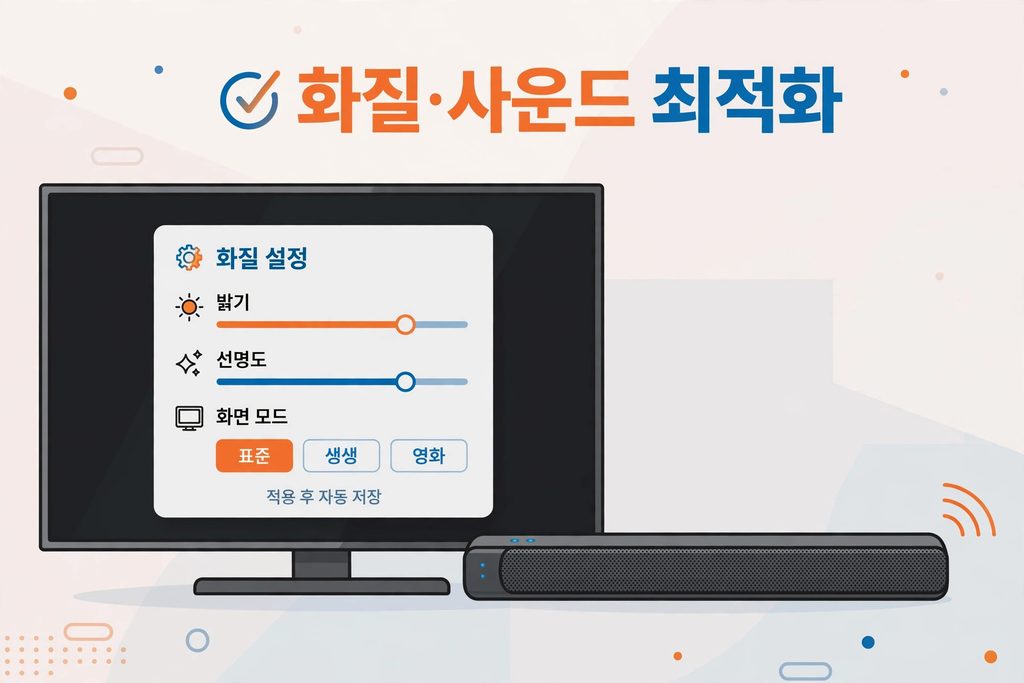
8. TV 화질 설정 최적화
- 화면 모드: 영화·드라마는 ‘영화’ 모드, 스포츠는 ‘스포츠’ 모드가 색감이 좋습니다.
- 모션 보정: 스포츠 시청 시 모션 보정을 켜면 화면이 부드럽습니다. 다만 드라마에서는 부자연스러울 수 있으니 취향대로 조절하세요.
- 밝기: 낮에는 70
80%, 밤에는 4050%가 눈이 편합니다. 자동 밝기를 켜두면 주변 환경에 맞춰 조절됩니다. - 4K 업스케일링: 최신 TV는 FHD 방송을 4K로 변환해줍니다. 켜두는 것이 좋습니다.
- 색온도: ‘따뜻하게’로 설정하면 눈이 편하고, ‘차갑게’는 선명해 보입니다. 취향대로 고르세요.
- 선명도: 너무 높이면 화면이 인위적으로 보입니다. 50% 정도가 적당합니다.
9. 사운드 설정
- 사운드바: TV 내장 스피커보다 훨씬 좋습니다. 10만원대부터 가성비 제품이 많습니다. HDMI ARC 단자에 연결하세요.
- 사운드 모드: 뉴스·드라마는 ‘대화’ 모드, 스포츠는 ‘스타디움’ 모드가 현장감을 살립니다.
- 블루투스 스피커: 밤에 조용히 볼 때는 블루투스 스피커나 이어폰을 연결하세요.
10. TV 리모컨 활용 팁
- 음성 검색: 최신 리모컨의 음성 버튼으로 “티빙 켜줘”라고 말하면 바로 실행됩니다.
- 단축 버튼: 넷플릭스·유튜브 전용 버튼이 있는 리모컨이 많습니다. 자주 쓰는 앱은 단축 버튼을 활용하세요.
- 스마트폰 리모컨: 리모컨을 잃어버렸다면 제조사 앱(삼성 SmartThings, LG ThinQ)으로 조종할 수 있습니다.
11. 스포츠·게임 모드
- 스포츠 모드: 빠른 화면 전환에 최적화됩니다. 축구·야구 시청 시 켜두세요.
- 게임 모드: 입력 지연을 줄여줍니다. 실시간 TV 시청과는 무관하지만 콘솔 게임을 한다면 알아두세요.
- 자동 전환: 최신 TV는 스포츠 중계를 감지해 자동으로 스포츠 모드로 바꿔줍니다.
12. TV 앱 로그인 문제 해결
- QR 코드 방식: TV 화면의 QR을 스마트폰으로 찍어 인증합니다. 가장 편합니다.
- 코드 입력 방식: TV에 표시된 6자리 코드를 스마트폰 앱에 입력합니다.
- 로그인이 풀린다면: TV 앱의 캐시를 삭제하거나 재설치하세요. 그래도 안 되면 비밀번호를 재설정하세요.
- 계정 공유: 가족과 함께 쓴다면 프로필을 분리하세요. 시청 기록이 섞이지 않습니다.
- 2단계 인증: TV에서는 입력이 번거로우니 스마트폰에서 미리 인증을 마쳐두세요.
- 자동 로그인: 공용 공간의 TV라면 자동 로그인을 끄세요. 개인 방 TV라면 켜두는 것이 편합니다.
13. 자녀 보호 설정
- 시청 등급 제한: TV 설정에서 시청 등급을 제한하면 아이가 볼 수 없는 콘텐츠가 차단됩니다.
- 앱 잠금: 특정 앱에 PIN을 걸 수 있습니다. 유료 결제가 있는 앱은 잠가두세요.
- 시청 시간 제한: 일부 TV는 시간대별 시청 제한을 지원합니다. 취침 시간 이후에는 TV가 꺼지게 설정할 수 있습니다.
14. 프로젝터로 실시간 TV 보기
- 스마트 프로젝터: 안드로이드 OS가 내장된 제품은 OTT 앱을 바로 설치할 수 있습니다.
- 일반 프로젝터: 크롬캐스트나 TV 스틱을 HDMI에 연결하세요.
- 화면 크기: 100인치 이상으로 보면 영화관 부럽지 않습니다. 단, 낮에는 암막 커튼이 필수입니다.
15. PC·노트북 연결 심화
- HDMI: 가장 안정적입니다. 노트북 화면을 복제하거나 확장해서 씁니다.
- 무선 디스플레이: 윈도우의 ‘무선 디스플레이 연결’, 맥의 AirPlay를 씁니다.
- 방송사 온에어: 지상파는 홈페이지에서 무료로 볼 수 있습니다. 전체화면(F11)으로 보면 TV와 같습니다.
16. 멀티룸 구성
거실·안방·아이 방에 TV가 여러 대라면:
- 같은 와이파이: 모든 TV를 같은 네트워크에 연결하세요.
- OTT 동시접속: 요금제의 동시접속 대수를 확인하세요. 2대면 2곳에서 동시에 볼 수 있습니다.
- IPTV 멀티: 통신사 멀티 TV 요금제로 추가 셋톱박스를 둘 수 있습니다.
17. TV 구매 체크포인트
새 TV를 산다면 실시간 TV 시청 관점에서 체크하세요.
- OS: 타이젠·webOS·안드로이드 TV 중 원하는 OTT 앱이 있는지 확인합니다.
- HDMI 단자 수: 셋톱박스·크롬캐스트·사운드바를 고려해 3개 이상이 좋습니다.
- LAN 단자: 유선 연결용으로 필수입니다.
- 화면 크기: 거실은 55인치 이상, 안방은 43~50인치가 적당합니다.
- HDR 지원: 스포츠·드라마의 색감이 좋아집니다.
18. 자주 하는 실수 10가지
- 베이직 요금제로 TV 앱을 켠다 → TV 앱은 광고형 이상이어야 합니다.
- 2.4GHz 와이파이에 연결한다 → 5GHz나 유선을 쓰세요.
- TV와 공유기가 너무 멀다 → 가까이 두거나 유선으로 연결하세요.
- 앱 업데이트를 미룬다 → 구버전은 끊김의 원인입니다.
- 로그인을 TV에서 직접 입력한다 → QR 코드가 훨씬 편합니다.
- 사운드바를 광케이블로 연결한다 → HDMI ARC가 음질이 좋습니다.
- 화면 모드를 매번 바꾼다 → 장르별 자동 전환을 켜두세요.
- 자녀 보호를 설정하지 않는다 → PIN 잠금은 필수입니다.
- 프로젝터를 낮에 쓴다 → 암막 커튼 없이는 볼 수 없습니다.
- 구형 TV를 버린다 → TV 스틱 하나로 살아납니다.
19. 체크리스트
- TV에 OTT 앱 설치 (티빙·웨이브·유튜브)
- 와이파이 5GHz 연결 또는 유선 연결
- QR 코드로 로그인
- 화질·사운드 모드 설정
- 자녀 보호 PIN 설정
- 리모컨 음성 검색 테스트
20. 용어 사전
- 스마트TV: 인터넷 연결과 앱 설치가 되는 TV입니다.
- 미러링: 스마트폰 화면을 TV에 그대로 띄우는 기능입니다.
- 캐스트: 스마트폰에서 재생 명령만 보내고 TV가 직접 스트리밍하는 방식입니다.
- 셋톱박스: TV에 연결하는 외부 수신 장치입니다.
- ARC: HDMI 케이블 하나로 영상과 음성을 주고받는 규격입니다.
- OTT: 인터넷으로 영상을 제공하는 서비스입니다.
21. TV 펌웨어 업데이트
- 자동 업데이트 켜기: 설정에서 자동 업데이트를 켜두면 새벽에 알아서 처리됩니다.
- 수동 확인: 설정 → 고객지원 → 소프트웨어 업데이트에서 직접 확인할 수 있습니다.
- 업데이트 후: 앱이 느려지면 TV를 재부팅하세요. 그래도 안 되면 앱을 재설치합니다.
펌웨어 업데이트로 새로운 OTT 앱이 추가되거나 화질이 개선되는 경우가 있습니다. 분기별로 한 번씩은 확인하세요.
22. 스마트TV 보안
스마트TV도 인터넷 기기라 보안이 필요합니다.
- PIN 변경: 초기 PIN(0000 등)은 반드시 변경하세요.
- 불필요한 앱 삭제: 쓰지 않는 앱은 삭제해 공격 표면을 줄입니다.
- 공유기 보안: 와이파이 비밀번호를 주기적으로 바꾸고, 게스트 네트워크를 분리하세요.
- 의심스러운 앱 설치 금지: 공식 앱스토어가 아닌 곳에서 받은 앱은 악성코드 위험이 있습니다.
23. TV 화면 청소·관리
- 극세사 천: 마른 극세사 천으로 가볍게 닦으세요. 물티슈나 알코올은 코팅을 손상시킵니다.
- 정전기: 화면에 먼지가 잘 붙습니다. 주 1회 정도 닦아주세요.
- 직사광선: 화면에 직사광선이 닿으면 패널 수명이 줄어듭니다. 커튼으로 가려주세요.
24. 중고 TV 구매 팁
- 패널 확인: 화면을 켜고 흰색·검은색 화면에서 얼룩·잔상이 없는지 확인하세요.
- 앱 지원 여부: 원하는 OTT 앱이 설치되는지 현장에서 확인하세요.
- HDMI 단자: 모든 단자가 정상 작동하는지 테스트하세요.
- 연식: 5년 이내 제품이 앱 지원 측면에서 안전합니다.
25. TV 설치 위치·각도
- 시청 거리: 55인치는 2
2.5m, 65인치는 2.53m가 적당합니다. - 높이: 화면 중앙이 앉은 눈높이에 오게 설치하세요.
- 벽걸이: 벽걸이 브라켓은 TV 무게의 4배 이상을 버티는 제품으로 고르세요.
- 반사: 창문·조명이 화면에 비치지 않는 각도로 배치하세요.
26. 실시간 TV와 홈 IoT 연동
- 음성 비서: “거실 TV 켜줘” 한마디로 TV를 켤 수 있습니다. 구글 홈·빅스비·알렉사와 연동됩니다. 리모컨을 찾기 귀찮을 때 최고입니다.
- 루틴: “영화 볼래”라고 말하면 조명이 어두워지고 TV가 켜지는 루틴을 만들 수 있습니다.
- 스마트폰 연동: 외출 중에도 집 TV의 전원을 확인할 수 있습니다.
27. 스피커 vs 사운드바 vs 홈시어터
- TV 내장 스피커: 뉴스·예능 정도는 충분합니다. 추가 비용 0원입니다.
- 사운드바: 10~30만원대. 드라마 대사가 또렷해지고 스포츠 현장감이 살아납니다. HDMI ARC에 연결하면 TV 리모컨으로 음량 조절이 됩니다.
- 홈시어터: 50만원 이상. 영화 마니아에게 추천합니다. 설치 공간과 배선이 필요합니다.
실시간 TV가 주 목적이라면 사운드바 하나로 충분합니다. 뉴스·드라마·스포츠 모두 커버됩니다.
28. 실시간 TV 녹화 활용법
- 셋톱박스 녹화: IPTV 가입자는 예약 녹화로 본방을 저장할 수 있습니다. 외장하드를 연결하면 용량을 늘릴 수 있습니다.
- 시리즈 녹화: 드라마는 시리즈 녹화를 걸어두면 매회 자동 저장됩니다. 외출이 잦다면 필수 기능입니다.
- 타임시프트: 생방송 중 일시정지하면 그 시점부터 버퍼에 저장됩니다. 화장실 다녀와서 이어볼 때 유용합니다.
29. TV의 부가 활용
- 화상통화: 카메라를 연결하면 거실 TV로 화상통화가 됩니다. 명절에 떨어져 사는 가족과 얼굴 보기 좋습니다. 대화면이라 할머니·할아버지도 편해합니다.
- 홈트레이닝: 유튜브 홈트 영상을 큰 화면으로 보며 따라 하세요. 자세가 잘 보여 운동 효과가 올라갑니다.
- 음악 감상: 멜론·지니 앱을 설치하면 거실 오디오가 됩니다. 화면은 앨범아트로 켜두세요. 파티 분위기를 내기 좋습니다.
30. 에너지 절약 설정
- 자동 밝기: 주변 밝기에 맞춰 화면 밝기를 조절합니다.
- 절전 타이머: 일정 시간 조작이 없으면 자동으로 꺼집니다. 잠들기 전 시청 시 필수입니다.
- 대기전력: 사용하지 않을 때는 멀티탭 스위치를 끄세요. 연간 수천 원을 아낄 수 있습니다.
31. TV 폐기·재활용
- 무상 수거: 대형 폐기물은 지자체 무상 수거를 신청하세요.
- 중고 판매: 화면에 이상이 없으면 중고로 팔 수 있습니다. 초기화는 필수입니다.
- 기부: 복지시설에 기부하면 세금 혜택이 있습니다.
32. 2026년 TV 트렌드
- 미니 LED: 명암비가 좋아져 스포츠·영화 시청에 유리합니다.
- 게이밍 TV: 120Hz 고주사율이 대세가 되고 있습니다.
- AI 화질: AI가 장면을 인식해 자동으로 화질을 최적화합니다.
- 베젤리스: 화면 베젤이 얇아져 몰입감이 올라갑니다.
33. TV AS 받는 법
- 보증 기간: 보통 2년입니다. 구매 영수증을 보관하세요.
- 출장 AS: 제조사 고객센터에 접수하면 기사가 방문합니다. 패널 불량은 무상 교체가 원칙입니다.
- 유상 수리: 보증 기간이 지났다면 수리비 견적을 먼저 받으세요. 패널 교체비가 새 TV 값에 육박하면 교체를 고려하세요.
34. 렌탈 vs 구매
- 렌탈: 월 2~4만원. 초기 비용 없이 최신 TV를 쓸 수 있습니다. 3년 약정이 일반적입니다.
- 구매: 목돈이 들지만 총비용이 저렴합니다. 5년 이상 쓸 계획이면 구매가 유리합니다.
- 중고: 1~2년 된 제품을 반값에 구할 수 있습니다. 패널 상태만 확인하면 가성비가 좋습니다.
35. TV 관련 유용한 앱 모음
- 제조사 앱: 삼성 SmartThings, LG ThinQ. 리모컨 대용 + 기기 관리.
- OTT 앱: 티빙·웨이브·쿠팡플레이·유튜브. 실시간 TV의 핵심입니다.
- 편성표 앱: 포털 편성표를 앱으로. 즐겨찾기 채널 등록.
- 스피드 테스트: 와이파이 속도 측정용.
36. 시청 일지 쓰기
- 본 프로그램과 회차를 메모해두면 시즌제 드라마를 놓치지 않습니다.
- 가족과 공유하면 서로의 취향을 알 수 있습니다.
- 재밌었던 프로그램에 별점을 매겨두면 나중에 고를 때 참고가 됩니다.
37. 화면 비율·자막 설정
- 화면 비율: 16:9가 기본입니다. 옛날 4:3 방송은 좌우가 잘리거나 레터박스가 생깁니다. ‘화면 맞춤’으로 조절하세요.
- 자막: 설정 → 접근성 → 자막에서 켭니다. 뉴스·드라마 대사가 잘 안 들릴 때 유용합니다.
- 자막 크기: 노년층은 자막 크기를 키우세요. 배경 불투명도를 올리면 더 잘 보입니다.
38. 음성 비서 활용 심화
- “티빙에서 tvN 틀어줘”처럼 구체적으로 말하면 바로 실행됩니다.
- “볼륨 20으로” “채널 11번으로” 같은 명령도 됩니다.
- 음성 비서가 못 알아들으면 천천히 또박또박 말하세요. 사투리보다 표준어가 인식률이 좋습니다.
39. 방송사별 실시간 화질 비교
- 지상파 (KBS·MBC·SBS): FHD가 기본입니다. 온에어 앱에서도 FHD로 나옵니다.
- tvN 계열: 티빙에서 FHD, 프리미엄은 4K까지 지원합니다.
- 스포츠: SPOTV NOW 등은 4K 중계를 늘리는 추세입니다.
- 유튜브 뉴스: 1080p가 일반적입니다. 뉴스 특성상 FHD로 충분합니다.
실시간 방송은 VOD보다 비트레이트가 낮아 FHD와 4K 체감 차이가 크지 않습니다. FHD TV로도 충분히 즐길 수 있습니다.
40. TV 수명 늘리기
- 밝기 80% 이하: 최대 밝기로 오래 쓰면 패널 수명이 줄어듭니다.
- 화면 보호기: 같은 화면을 오래 두지 마세요. 특히 OLED는 번인에 주의하세요.
- 통풍: TV 뒷면이 벽에 바짝 붙지 않게 하세요. 발열이 수명의 적입니다.
- 정기 재부팅: 한 달에 한 번은 전원을 완전히 껐다 켜세요.
자주 묻는 질문
Q. TV 앱 로그인이 안 돼요. A. QR 코드나 코드 입력 방식입니다. 스마트폰에서 인증하면 연결됩니다.
Q. 미러링이 자꾸 끊겨요. A. 같은 5GHz 와이파이에 연결되어 있는지 확인하세요.
Q. 구형 TV에서도 볼 수 있나요? A. 네, 크롬캐스트나 TV 스틱을 HDMI에 연결하면 됩니다.
Q. TV 앱이 없어요. A. 구형 모델은 앱스토어 지원이 종료됐을 수 있습니다. TV 스틱을 쓰세요.
Q. 유선 연결이 꼭 필요한가요? A. 필수는 아니지만 가장 안정적입니다. 끊김이 잦다면 유선을 권장합니다.
Q. 사운드바는 꼭 사야 하나요? A. 필수는 아닙니다. 다만 드라마 대사가 잘 안 들린다면 사운드바가 해결책입니다.
Q. 프로젝터로도 실시간 TV를 볼 수 있나요? A. 네, 스마트 프로젝터는 앱을 바로 설치하고, 일반 프로젝터는 크롬캐스트를 연결하세요.
Q. 여러 방에서 동시에 볼 수 있나요? A. OTT 요금제의 동시접속 대수 내에서 가능합니다.
Q. 아이가 마음대로 결제할까 봐 걱정돼요. A. 앱에 PIN 잠금을 걸고 TV 설정에서 시청 등급을 제한하세요.
Q. TV를 새로 산다면 뭘 봐야 하나요? A. 원하는 OTT 앱 지원 여부, HDMI 단자 3개 이상, LAN 단자, 55인치 이상을 권장합니다.
Q. 리모컨을 잃어버렸어요. A. 제조사 앱(삼성 SmartThings, LG ThinQ)으로 스마트폰을 리모컨처럼 쓸 수 있습니다.
Q. 화면이 너무 밝아요. A. 밤에는 밝기를 40~50%로 낮추세요. ‘영화’ 모드도 눈이 편합니다.
Q. TV에서 소리가 안 나요. A. 음소거가 켜져 있는지, 사운드바 입력이 맞는지 확인하세요. 그래도 안 되면 TV를 재부팅하세요.
Q. 와이파이가 자꾸 끊겨요. A. 공유기를 재부팅하고, TV를 5GHz에 연결하세요. 그래도 안 되면 유선 연결을 권장합니다.
Q. 앱이 실행되다 멈춰요. A. TV 메모리가 부족한 것입니다. 안 쓰는 앱을 삭제하고 TV를 재부팅하세요.
Q. 화면에 잔상이 남아요. A. OLED TV의 번인일 수 있습니다. 화면 보호기를 켜고, 같은 화면을 오래 두지 마세요.
마무리
스마트TV 앱 설치가 가장 깔끔하고, 구형 TV는 크롬캐스트나 TV 스틱이 답입니다. 유선 연결과 5GHz 와이파이로 끊김을 잡고, 화질·사운드 모드로 취향에 맞게 다듬으세요.
처음엔 앱 설치와 로그인만 해도 충분합니다. 익숙해지면 화질 설정을 만져보고, 여유가 되면 사운드바를 추가하세요. 단계별로 올리는 것이 지갑에도 마음에도 편합니다. 한 번에 다 하려 하지 마세요.
요금제가 궁금하다면 실시간 TV 요금제 비교, 이동 중 시청은 모바일 시청법, 편성표 활용은 편성표·재방송 활용법을 참고하세요. 4편 시리즈가 완성되었습니다. 끝까지 읽어주셔서 감사합니다.