
영상 편집툴 선택, 유료와 무료의 차이는 단순히 ‘가격’이 아닙니다. 기능, 안정성, AI 자동화, 렌더링 품질까지 세밀하게 비교 분석했습니다.
이 글은 영상 편집 입문자부터 크리에이터, 유튜버, 프리랜서까지 모두 참고할 수 있는
💻 편집툴별 성능 비교, 가격 구조, AI 자동화 기능, 출력 품질 차이를 한눈에 정리한 실전형 콘텐츠입니다.
“영상의 완성도는 툴이 아니라 ‘활용 능력’에서 나온다.
하지만, 툴의 한계는 분명 존재한다.”
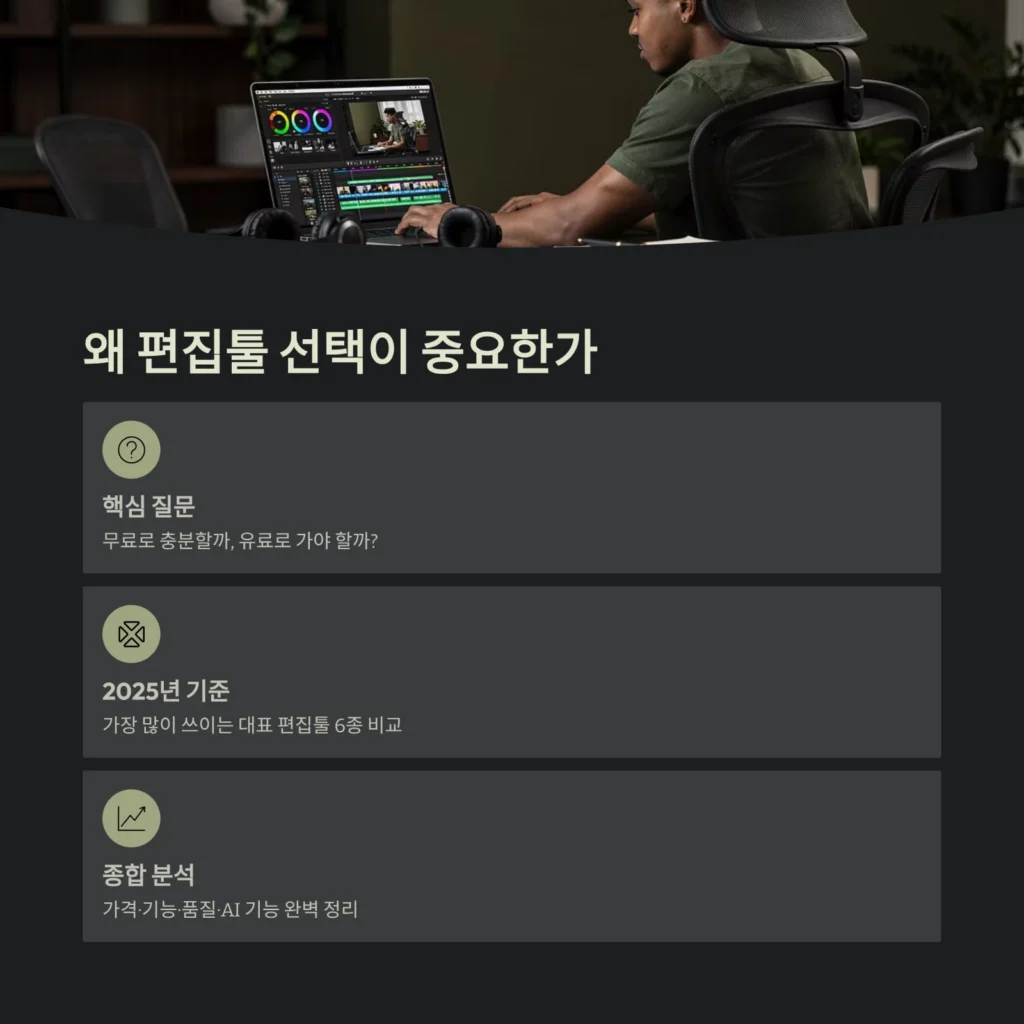
🎞️ 1️⃣ 왜 ‘편집툴 선택’이 중요한가
영상 편집은 더 이상 전문가만의 영역이 아닙니다.
누구나 스마트폰 하나로 영상 콘텐츠를 만들 수 있는 시대죠.
그렇다면 질문은 단순합니다.
👉 “무료 프로그램으로 충분할까, 아니면 유료로 가야 할까?”
이 글에서는 2025년 현재 가장 많이 쓰이는 대표 편집툴 6종을 중심으로
가격·기능·결과물 품질·AI 기능을 종합 비교합니다.
💻 2️⃣ 대표 편집툴 TOP 6 (2025 기준)
| 구분 | 툴 이름 | 가격 정책 | 대표 사용자 |
|---|---|---|---|
| 🟦 CapCut (캡컷) | 무료 (Pro: 월 ₩7,000) | 쇼츠·SNS 영상, 유튜버 | |
| 🟥 Premiere Pro | 유료 (월 ₩27,500) | 프로페셔널·기업·프리랜서 | |
| ⚫ DaVinci Resolve | 무료 / Studio 유료 (₩425,000 1회) | 색보정 전문가, 영화제작 | |
| 🟩 VN Editor | 무료 | 브이로그·학생·SNS 제작자 | |
| 🟨 Final Cut Pro | 유료 (₩399,000 1회) | 맥 사용자, 크리에이터 | |
| ⚪ HitFilm / Filmora | 무료+워터마크 / Pro 월 ₩12,000~ | 일반 사용자, 초보 편집자 |
💬 “무료 툴은 ‘입문용’, 유료 툴은 ‘브랜드용’.”
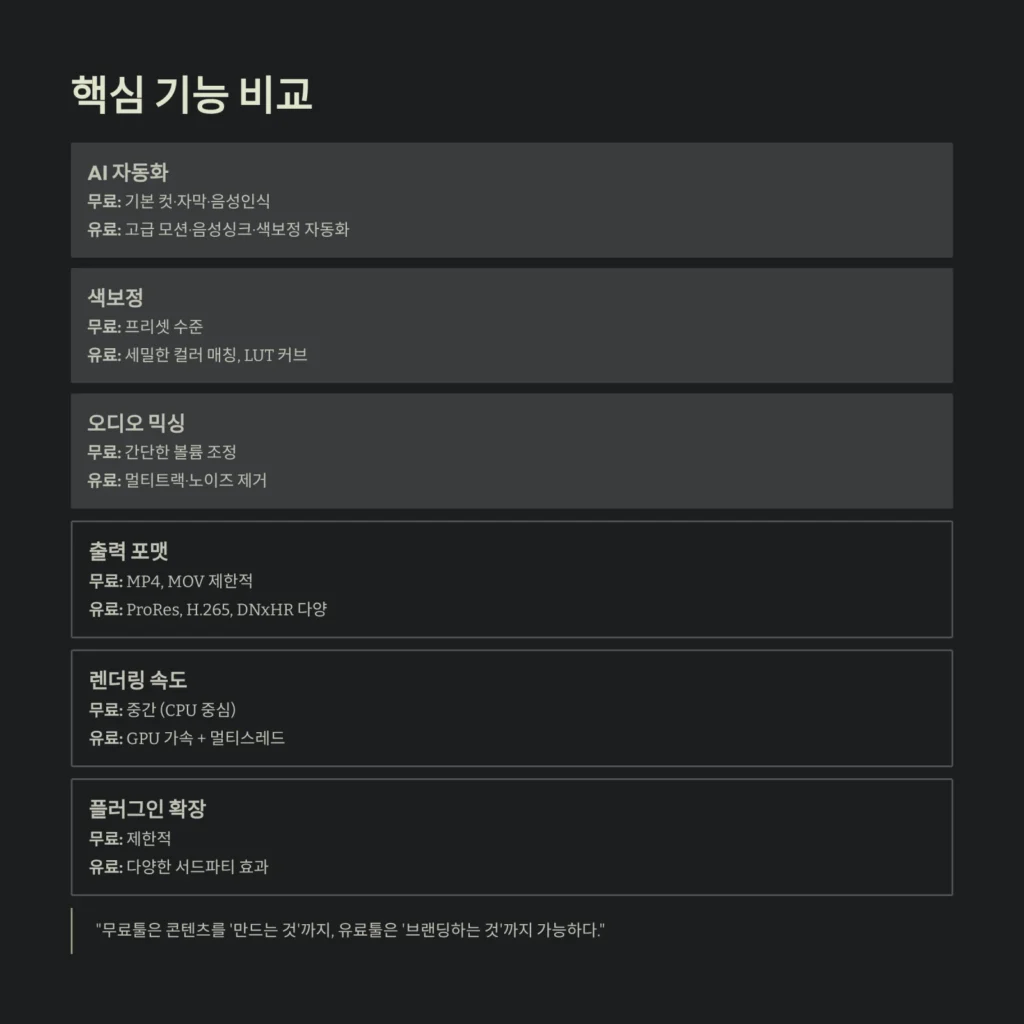
🎯 3️⃣ 핵심 기능 비교표
| 기능 | 무료 편집툴 (CapCut / VN / HitFilm) | 유료 편집툴 (Premiere / DaVinci / Final Cut) |
|---|---|---|
| 🧠 AI 자동화 | 기본 컷·자막·음성인식 지원 | ✅ 고급 모션·음성싱크·색보정 자동화 |
| 🎞 색보정 | 프리셋 수준 | ✅ 세밀한 컬러 매칭, LUT 커브 지원 |
| 🎧 오디오 믹싱 | 간단한 볼륨 조정 | ✅ 멀티트랙 믹싱·노이즈 제거 |
| 🔠 자막 디자인 | 기본 폰트 / 자동 생성 | ✅ 커스텀 폰트, 애니메이션 자막 |
| 💾 출력 포맷 | MP4, MOV 제한적 | ✅ ProRes, H.265, DNxHR 등 다양 |
| 📈 렌더링 속도 | 중간 (CPU 중심) | ✅ GPU 가속 + 멀티스레드 지원 |
| 🧩 플러그인 확장성 | 제한적 | ✅ 다양한 서드파티 효과 지원 |
| 📱 모바일 연동 | ✅ 강점 (앱 중심) | 보조적 (Premiere Rush 등) |
| 🧠 AI 텍스트 기반 편집 | 일부 제공 (캡컷) | ✅ 자막→타임라인 자동 동기화 |
| 🧾 워터마크 | 일부 존재 (Filmora Free) | ❌ 없음 |
💬 “무료툴은 콘텐츠를 ‘만드는 것’까지,
유료툴은 콘텐츠를 ‘브랜딩하는 것’까지 가능하다.”
🧠 4️⃣ 초보자용 무료 편집툴 분석
🟦
CapCut (캡컷)
- Bytedance(틱톡) 계열, AI 자동 자막과 필터형 색보정이 강점
- SNS용 영상·쇼츠 제작에 최적화
- 음악 동기화 / AI 편집 / 스티커 / LUT 적용까지 원클릭 가능
📌 추천 이유:
초보자도 10분이면 브이로그 완성
📉 한계: 복잡한 멀티캠, 자막 커스터마이징은 불가
🟩
VN Editor
- 완전 무료, 워터마크 없음
- HSL 색보정, 키프레임, 오디오 편집 지원
- 모바일에서 PC 수준의 UI 제공
📌 추천 이유:
가볍고 빠르며 자막 퀄리티 우수
📉 한계: 고급 이펙트나 LUT는 직접 추가해야 함
⚪
HitFilm / Filmora Free
- 초보용 데스크탑 툴, UI 직관적
- 무료 버전엔 워터마크 존재
- Filmora는 템플릿 편집 중심, 창의성 제한적
📌 추천 이유:
교육·강의용 영상 편집에 적합
📉 한계: 상업용 라이선스 제약 많음
🎬 5️⃣ 전문가용 유료 편집툴 분석
🟥
Adobe Premiere Pro
- 산업 표준급 영상 편집기
- 멀티캠, 색보정, 오디오 믹싱, AI 컷 자동화, 텍스트 편집까지 가능
- After Effects, Audition, Photoshop 등 Adobe 제품과 완벽 연동
📈 장점:
- 프리랜서·기업 납품용 포맷 완벽 지원
- 세밀한 LUT 및 RAW 파일 편집 📉 단점:
- 월 구독제 부담, 사양 높음
⚫
DaVinci Resolve
- 영화·방송사에서 사용하는 전문 색보정 툴
- 편집 + 색보정 + 오디오 + 시각효과 통합 환경
- 무료버전도 대부분 기능 제공
📈 장점:
- HDR·RAW 편집 가능
- Studio 버전은 AI 마스크·얼굴 인식 등 지원 📉 단점:
- 학습 곡선이 높음 (초보자 진입 어려움)
🟨
Final Cut Pro (Mac 전용)
- 맥OS 전용 유료 편집툴, 직관적 UI + 빠른 렌더링
- ProRes 포맷, 멀티캠 편집, 컬러그래딩 지원
- macOS Metal 엔진 기반, GPU 가속 압도적
📈 장점:
- 렌더링 속도 최강
- UI 직관적, 유튜버·크리에이터에 최적 📉 단점:
- 맥 전용, 플러그인 비용 추가
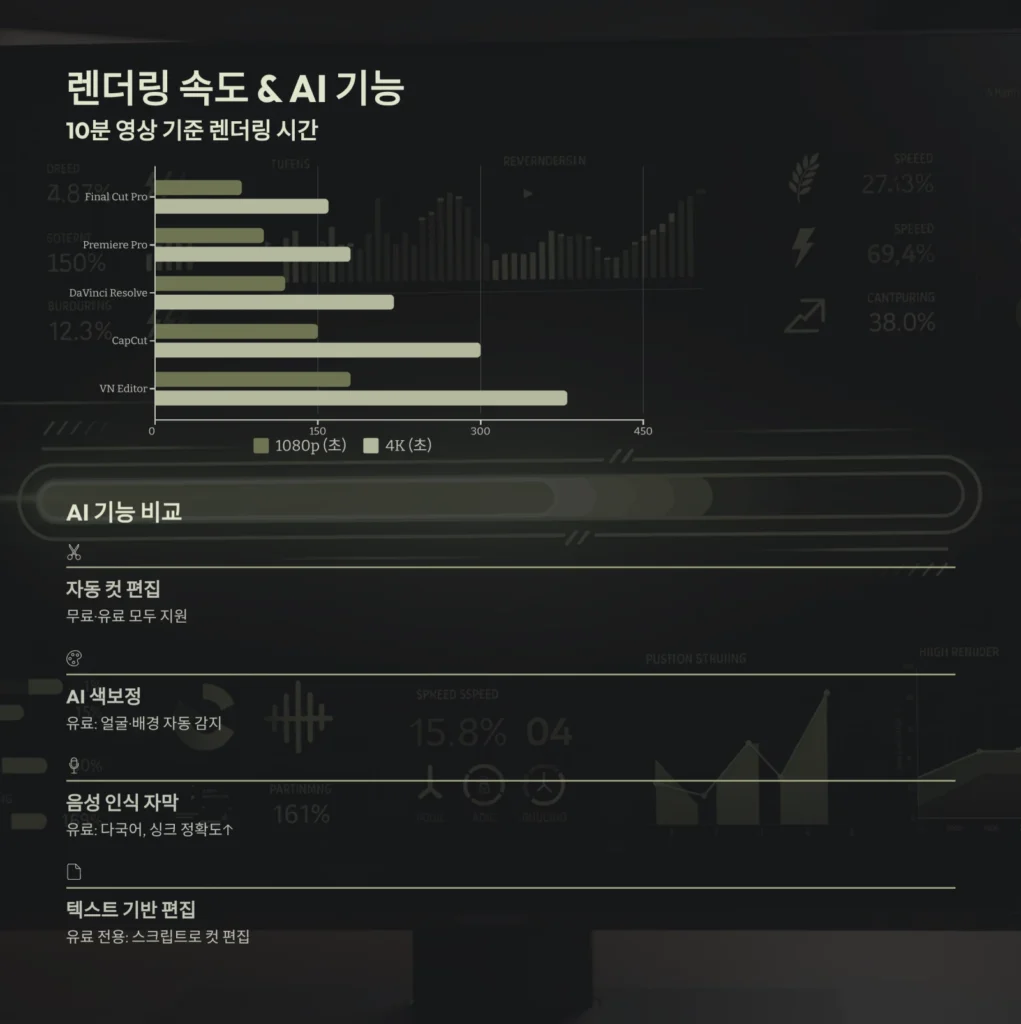
🧩 6️⃣ 렌더링 속도 비교 (10분 영상 기준)
| 툴 | 1080p 출력 시간 | 4K 출력 시간 |
|---|---|---|
| CapCut | 약 2분 30초 | 약 5분 |
| VN Editor | 약 3분 | 약 6분 20초 |
| Premiere Pro | 약 1분 40초 (GPU ON) | 약 3분 |
| DaVinci Resolve | 약 2분 | 약 3분 40초 |
| Final Cut Pro | ✅ 약 1분 20초 | ✅ 약 2분 40초 |
💬 “렌더링 속도는 하드웨어보다 ‘코덱 최적화’에 달려 있다.”
🎨 7️⃣ 색보정·LUT 품질 비교
| 기능 | 무료 툴 | 유료 툴 |
|---|---|---|
| LUT 적용 | 기본 제공 5~10종 | ✅ 사용자 LUT, 세부 커브 조정 가능 |
| HSL 조정 | 단순 슬라이더 | ✅ 곡선 조정, 스킨톤 보호 |
| 대비 / 감마 / 커브 | 수동 | ✅ 세밀 제어 |
| HDR 지원 | ❌ | ✅ 가능 |
| 컬러 매칭 | ❌ | ✅ AI 자동 분석 (Premiere / Resolve) |
💬 “무료 툴의 색보정은 ‘필터’, 유료 툴의 색보정은 ‘감정 연출’이다.”
🎧 8️⃣ 오디오 편집 기능 비교
| 기능 | 무료 툴 | 유료 툴 |
|---|---|---|
| 볼륨 조절 | 기본 | ✅ 멀티트랙, 키프레임 가능 |
| 노이즈 제거 | 자동 간단형 | ✅ 주파수 분석형 |
| 배경음악 싱크 | 수동 | ✅ AI Beat Matching |
| 음성 자막 | AI 자동 (캡컷 기준) | ✅ 정밀 싱크 및 자막 타임코드 지원 |
💬 “오디오 품질이 곧 영상의 완성도다 — 유료툴은 사운드까지 제어한다.”
🧠 9️⃣ AI 기능 비교 (2025 기준)
| 기능 | 무료 툴 | 유료 툴 |
|---|---|---|
| 자동 컷 편집 | ✅ (캡컷, Filmora) | ✅ (Premiere, Resolve) |
| AI 색보정 | 일부 LUT 기반 | ✅ 얼굴·배경 자동 감지 |
| 음성 인식 자막 | ✅ 기본 제공 | ✅ 다국어, 싱크 정확도↑ |
| 텍스트 기반 편집 | ❌ | ✅ “스크립트로 컷 편집” |
| 오브젝트 제거 | ❌ | ✅ AI Fill (Premiere Beta) |
💬 “AI 편집은 단순 자동화가 아니라 ‘시간을 되돌려주는 기술’이다.”
📦 10️⃣ 파일 출력 품질·포맷 비교
| 항목 | 무료 툴 | 유료 툴 |
|---|---|---|
| 코덱 지원 | H.264 중심 | ✅ H.265, ProRes, DNxHR 등 다양 |
| 최대 해상도 | 4K (일부 제한) | ✅ 8K까지 가능 |
| 비트레이트 제어 | 기본 / 자동 | ✅ 수동 지정 가능 |
| 색공간 설정 | sRGB 중심 | ✅ Rec.709 / Rec.2020 지원 |
| 오디오 샘플링 | 44.1kHz | ✅ 48~96kHz 가능 |
💬 “출력 품질의 차이는 브랜드 품질의 차이다.”
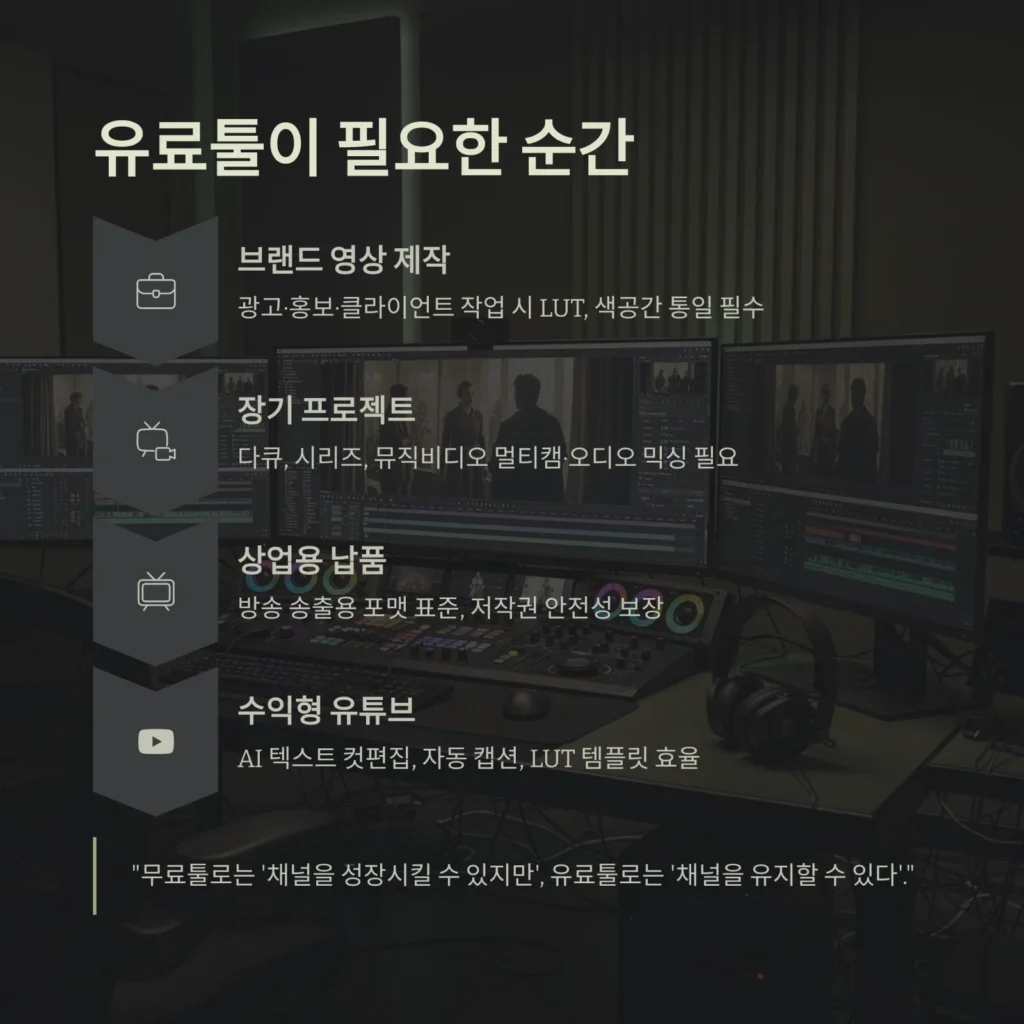
💡 11️⃣ 유료툴이 필요한 순간
✅ 1. 브랜드 영상 제작 (광고·홍보·클라이언트 작업)
→ LUT, 로고 모션, 색공간 통일 필수
✅ 2. 장기 프로젝트 (다큐, 시리즈, 뮤직비디오)
→ 멀티캠, 오디오 믹싱, 프로젝트 관리 기능 필요
✅ 3. 상업용 납품 / 방송 송출용 콘텐츠
→ 포맷 표준, 저작권 안전성 보장
✅ 4. 수익형 유튜브 운영자
→ AI 텍스트 기반 컷편집, 자동 캡션, LUT 템플릿 효율
💬 “무료툴로는 ‘채널을 성장시킬 수 있지만’,
유료툴로는 ‘채널을 유지할 수 있다’.”
🪄 12️⃣ 무료툴을 최대한 유료처럼 쓰는 팁
| 항목 | 팁 |
|---|---|
| LUT 추가 | 무료 LUT 다운로드 후 수동 적용 (캡컷·VN 가능) |
| 폰트 | 구글 폰트 / 나눔스퀘어 활용 |
| 사운드 | 무료 BGM 사이트 (Mixkit, Pixabay Music) |
| 자막 스타일 | Canva 템플릿 → PNG 오버레이 삽입 |
| 색보정 | Lightroom에서 프리셋 적용 후 영상 반영 |
💬 “무료 툴도 ‘감각과 루틴’만 있으면 브랜드 영상이 가능하다.”
🧾 13️⃣ 비용 대비 효율 정리
| 툴 | 초기비용 | 장기비용(1년) | 효율(5점 만점) |
|---|---|---|---|
| CapCut | 0원 | ₩84,000 (Pro) | ⭐⭐⭐⭐ |
| VN Editor | 0원 | 0원 | ⭐⭐⭐ |
| Premiere Pro | ₩27,500/월 | ₩330,000 | ⭐⭐⭐⭐⭐ |
| DaVinci Studio | ₩425,000 1회 | 동일 | ⭐⭐⭐⭐ |
| Final Cut Pro | ₩399,000 1회 | 동일 | ⭐⭐⭐⭐⭐ |
| Filmora Pro | ₩120,000/년 | ₩120,000 | ⭐⭐⭐ |
💬 “단기 편집은 무료, 장기 커리어는 유료가 유리하다.”
🔚 결론 — “툴의 한계보다, 표현의 한계가 먼저 온다.”
영상 편집툴의 선택은 ‘가격’보다 목표의 문제입니다.
🎯 정리하자면:
- SNS·브이로그·쇼츠 중심 → 무료 (CapCut / VN)
- 광고·유튜브 전문 운영 → 유료 (Premiere / Final Cut)
- 영화·드라마·색보정 중심 → DaVinci Resolve
📌 핵심 포인트
- 무료툴: 빠르고 간단, 감성 중심
- 유료툴: 세밀하고 안정적, 상업용 적합
- AI·색보정·출력 포맷에서 차이 확실
💬 “무료툴은 시작을 돕고,
유료툴은 퀄리티를 증명한다.”
🔗 해시태그
#영상편집툴 #무료편집툴 #유료편집툴 #프리미어프로 #다빈치리졸브 #캡컷 #FinalCutPro #영상편집비교 #AI편집 #유튜브편집
다른 글
미클릭: 피부 및 성형 정보 앱으로 똑똑한 선택하기, 1,000여 개의 시술 후기, 가격 정보