
“영상이 지루하고 뚝뚝 끊기나요?” 영상 편집의 90%는 ‘컷 편집’에서 결정됩니다. 자막과 효과를 넣기 전, 영상의 호흡과 리듬을 살리는 올바른 컷 편집 순서를 공개합니다. 러프 컷(Rough Cut)부터 파인 컷(Fine Cut), J컷과 L컷 기술, 그리고 시청 지속 시간을 늘리는 호흡 조절 노하우까지. 편집 초보 탈출을 위한 필수 가이드.
화려한 자막과 효과 이전에, 시청자가 이탈하지 않게 만드는 ‘호흡’과 ‘리듬’은 오직 컷 편집에서 나옵니다. 러프 컷부터 파인 컷까지의 단계별 순서, J컷/L컷 기술, 데드 에어(Dead Air) 제거법 등 프로 편집자들의 노하우를 체계적으로 정리했습니다.
― “화려한 효과는 거들 뿐, 시청자를 붙잡는 건 컷의 리듬이다”
“자막도 예쁘게 넣고 효과음도 빵빵하게 넣었는데, 왜 제 영상은 지루할까요?”
많은 초보 편집자가 범하는 가장 큰 실수는 ‘컷 편집(Cut Editing)’을 단순히 ‘필요 없는 부분을 잘라내는 작업’ 정도로 가볍게 생각한다는 것입니다. 그리고는 자막, 색보정, 특수효과 같은 ‘양념’에 시간을 쏟습니다.
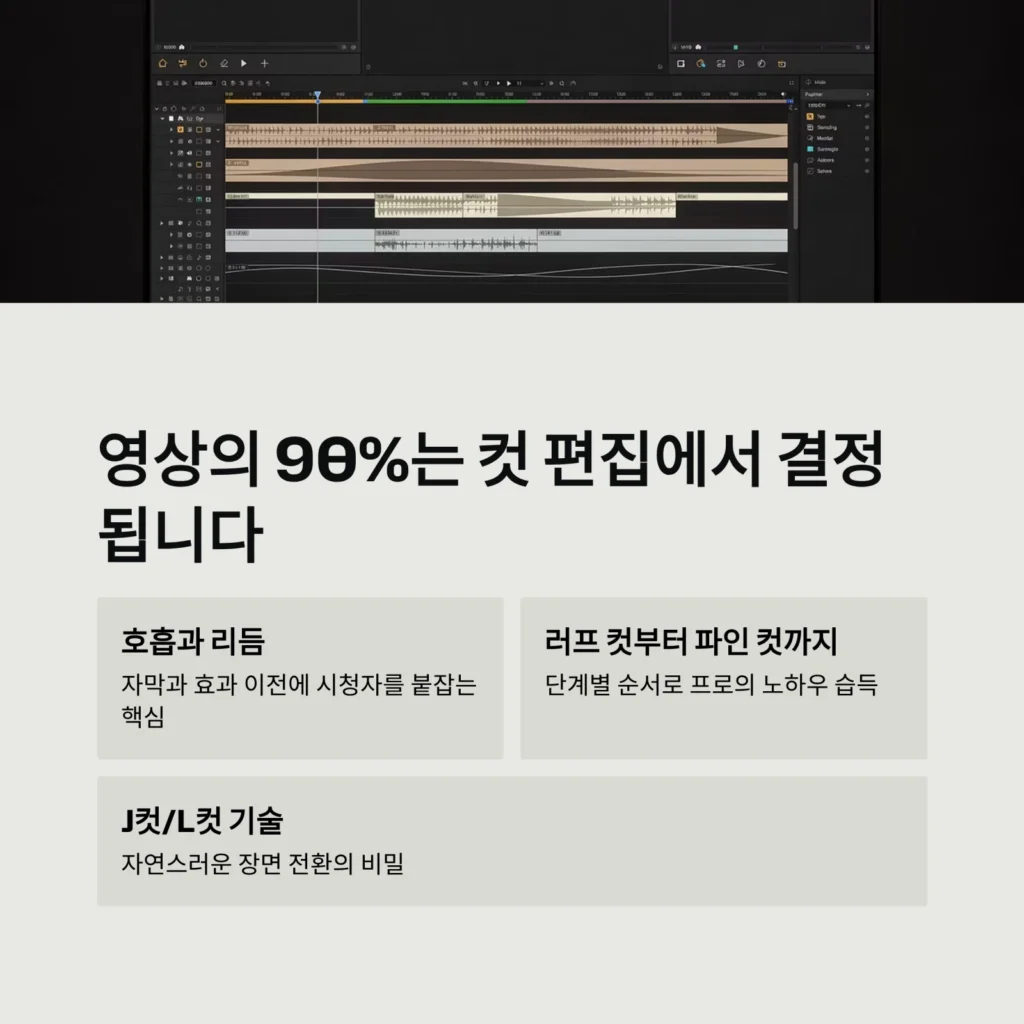
하지만 맛없는 고기에 아무리 비싼 소스를 뿌려도 맛이 없듯이, 컷 편집이 엉망인 영상은 아무리 화려해도 시청자를 붙잡을 수 없습니다. 영화, 드라마, 유튜브를 막론하고 영상의 몰입감과 흐름은 90% 이상 컷 편집에서 결정됩니다.
컷 편집은 단순한 기술이 아니라 ‘이야기를 배열하는 논리’이자 ‘시청자와의 호흡 싸움’입니다.
오늘 이 글에서는 엉성한 영상과 프로의 영상을 가르는 결정적 차이, 영상 흐름을 살리는 컷 편집의 정석 5단계 프로세스를 상세히 알려드립니다. 이 순서만 지켜도 여러분의 편집 속도는 2배 빨라지고, 영상의 퀄리티는 수직 상승할 것입니다.
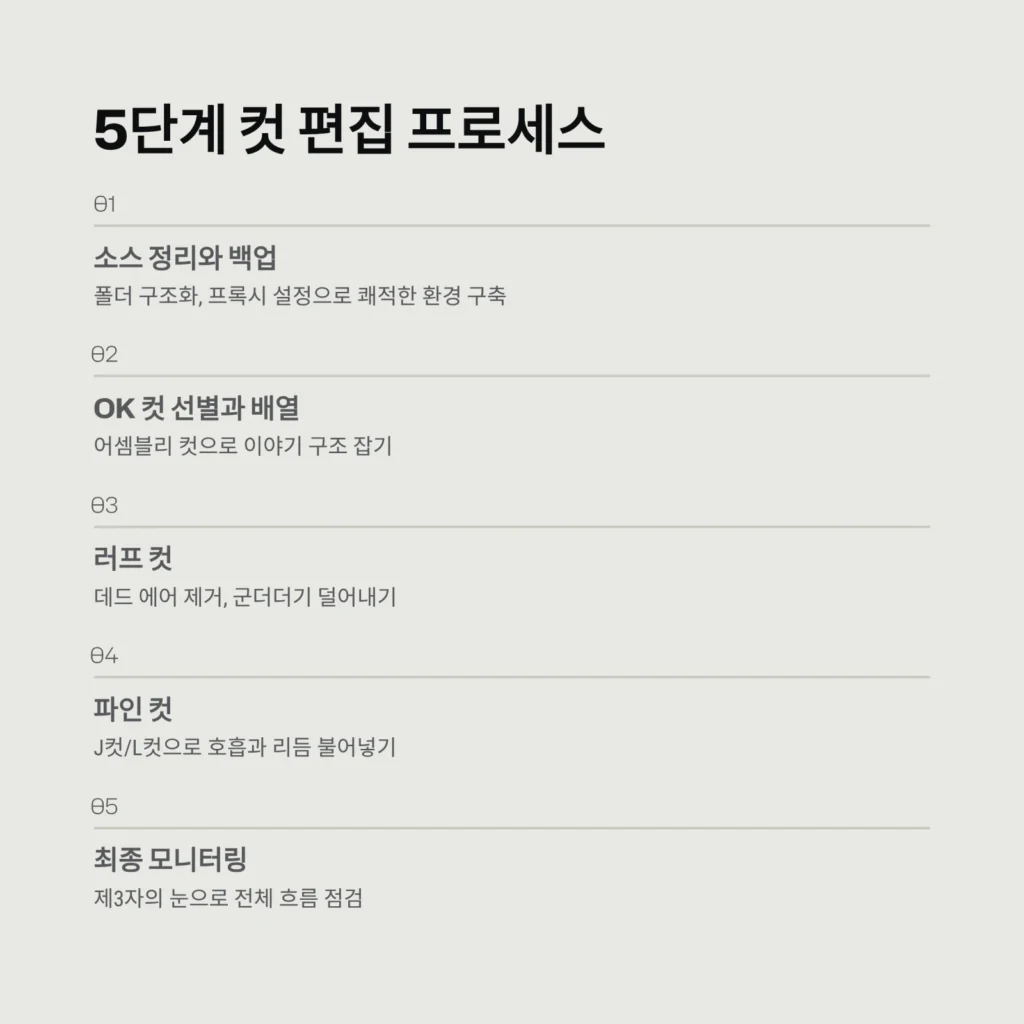
1️⃣ 0단계: 소스 정리와 백업 (Organization)
편집 프로그램을 켜기 전, 폴더 정리부터 시작해야 합니다. “빨리 편집하고 싶다”는 마음에 원본 파일을 타임라인에 무작정 던져 넣으면, 나중에 소스를 찾느라 시간을 다 허비하게 됩니다.
① 폴더 구조화
PC 내에 프로젝트 폴더를 만들고 다음과 같이 구분하세요.
- Video (영상): A-roll(메인 캠), B-roll(인서트/자료화면)
- Audio (오디오): BGM(배경음악), SFX(효과음), Narration(내레이션)
- Image (이미지): 사진 자료, 로고, 자막 템플릿
- Project (프로젝트): 프리미어 프로나 파이널 컷의 프로젝트 저장 파일
② 프록시(Proxy) 설정
4K 고화질 영상이라면 편집 중 버벅거림을 방지하기 위해 프록시(저해상도 대체 파일)를 생성하는 것이 좋습니다. 쾌적한 프리뷰 환경은 편집의 리듬을 끊기지 않게 하는 핵심입니다.
2️⃣ 1단계: OK 컷 선별과 순서 배열 (Assembly Cut)
이제 편집 프로그램을 켜고 본격적으로 시작합니다. 이때 중요한 마인드셋은 “디테일에 집착하지 마라”입니다. 숲을 보는 단계입니다.
① OK 컷과 NG 컷 분류
촬영된 원본 소스를 모니터링하면서 쓸만한 장면(OK)과 버릴 장면(NG)을 과감하게 나눕니다.
- 팁: 긴 영상이라면 타임라인에 올리기 전, 소스 모니터 창에서
I(In점)와O(Out점)를 잡아 필요한 부분만 타임라인으로 끌어오세요.
② 시간 순서 vs 논리적 순서 배치
분류한 클립들을 타임라인에 쭉 나열합니다. 이를 ‘어셈블리 컷(Assembly Cut)’이라고 합니다.
- 브이로그: 시간의 흐름대로 배치하는 것이 자연스럽습니다.
- 정보 전달/리뷰: 서론-본론-결론의 논리적 구조에 맞춰 배치합니다. 가장 흥미로운 하이라이트 장면을 맨 앞으로 가져와(후킹) 시선을 끄는 것도 전략입니다.
⚠️ 주의: 이 단계에서는 자막이나 음악을 넣지 마세요. 오직 영상의 순서와 이야기 구조에만 집중해야 합니다.
3️⃣ 2단계: 러프 컷 (Rough Cut) – 군더더기 덜어내기
전체적인 뼈대가 잡혔다면, 이제 살을 발라낼 차례입니다. 영상의 전체 길이를 줄이고 내용을 명확하게 만듭니다.
① 데드 에어(Dead Air) 제거
말과 말 사이의 긴 공백, “음…”, “어…” 하는 망설임, 카메라를 세팅하느라 흔들린 앞뒤 부분을 잘라냅니다.
- 이 작업만 해도 영상의 길이가 20~30% 줄어들고 훨씬 깔끔해집니다.
② 내용 압축 (Kill Your Darlings)
내가 보기에 아까운 장면이라도, 주제와 관련 없거나 지루하다면 과감히 삭제해야 합니다.
- “이 장면 찍느라 고생했는데…”라는 생각은 버리세요. 시청자는 결과물만 봅니다. 내용이 늘어지면 가차 없이 뒤로 가기를 누릅니다.
4️⃣ 3단계: 파인 컷 (Fine Cut) – 호흡과 리듬 불어넣기
이곳이 초보와 고수가 갈리는 구간입니다. 단순히 자르는 것을 넘어, 영상에 ‘리듬감’을 부여하여 시청자가 숨 쉴 틈 없이 빠져들게 만듭니다.
① J컷과 L컷 (J-Cut & L-Cut) ⭐
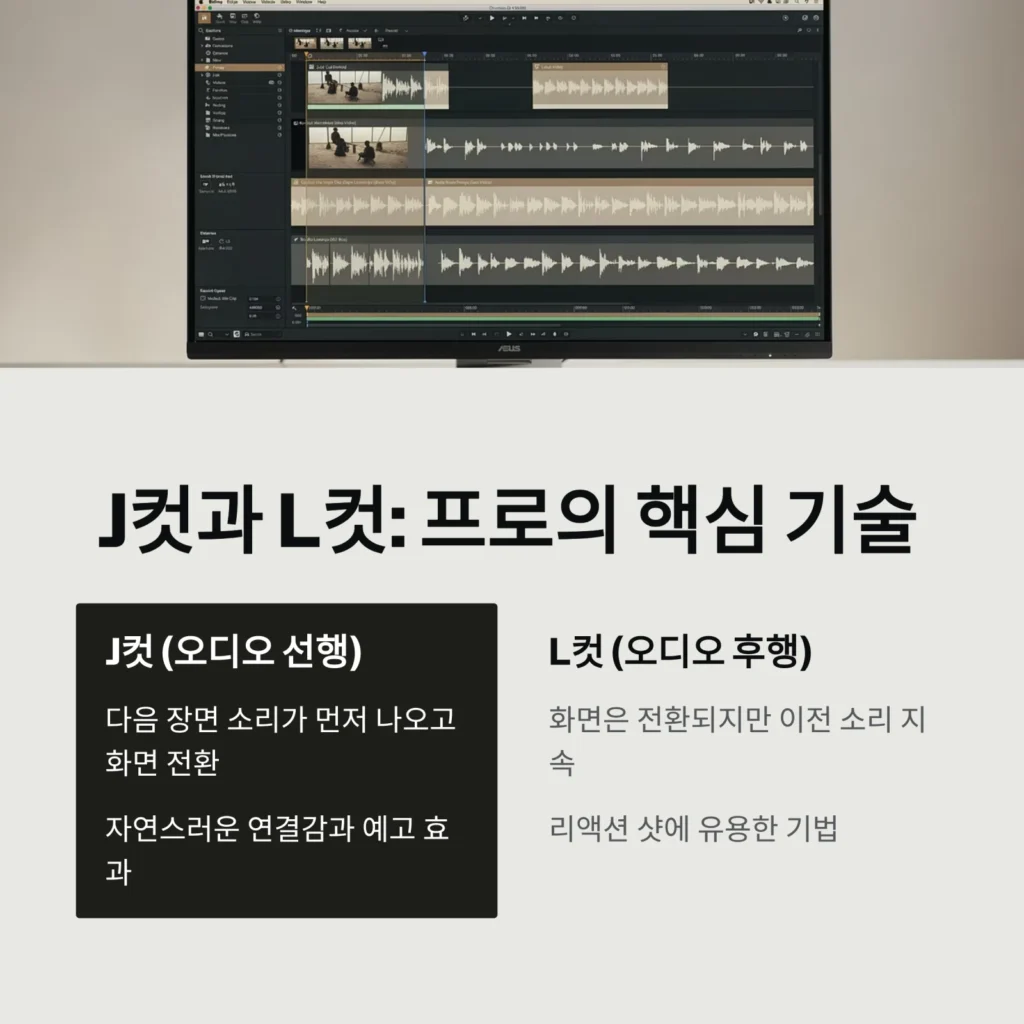
영상이 뚝뚝 끊겨 보이는 것을 방지하는 프로들의 핵심 기술입니다. 오디오와 비디오가 전환되는 타이밍을 다르게 가져가는 것입니다.
- J컷 (오디오 선행): 다음 장면의 소리가 먼저 나오고, 잠시 후 화면이 전환됩니다.
- 효과: 대화 장면이나 장면 전환 시 자연스러운 연결감을 줍니다. 시청자의 무의식에 “장면이 바뀔 거야”라고 예고하는 효과가 있습니다.
- L컷 (오디오 후행): 화면은 다음 장면으로 넘어갔지만, 이전 장면의 소리(대사나 현장음)가 잠시 이어집니다.
- 효과: 리액션 샷을 보여줄 때 유용합니다. A가 말하고 있을 때, 듣고 있는 B의 표정(화면)을 먼저 보여주면서 A의 목소리(오디오)는 계속 들리게 합니다.
② 점프 컷(Jump Cut)의 전략적 활용
말하는 도중 공백을 1프레임 단위로 타이트하게 잘라내어, 마치 말이 끊이지 않고 이어지는 것처럼 연출합니다. 유튜브 쇼츠나 정보 전달 영상에서 속도감을 높이는 데 필수적입니다.
- 팁: 점프 컷으로 인해 화면이 튀는 것이 거슬린다면, 살짝 확대(Scale Up)하여 앵글에 변화를 주세요.
③ 액션 매치 (Action Match)
A 장면에서 문을 열고 나갔다면, B 장면에서는 문을 열고 들어오는 동작이 바로 이어져야 합니다. 동작의 연결 부위를 정교하게 맞춰 마치 하나의 동작처럼 보이게 만듭니다.
5️⃣ 4단계: BGM과 효과음으로 흐름 강화하기
컷 편집이 완성되었다면, 이제 청각적 요소를 더해 흐름을 증폭시킵니다. 음악은 영상의 분위기를 지배합니다.
① 비트(Beat)에 맞춰 컷 전환
배경음악의 드럼 소리(킥, 스네어)나 박자가 바뀌는 타이밍에 맞춰 화면을 전환하세요.
- 시각과 청각이 일치할 때 시청자는 쾌감을 느끼고 영상에 더욱 몰입하게 됩니다. (일명 ‘박편’ – 박자 편집)
② 효과음(SFX)으로 시선 유도
화면이 전환될 때 슉- 하는 소리(Whoosh), 중요한 자막이 나올 때 탁- 하는 타격음을 넣어주세요.
- 컷 편집이 조금 튀더라도 효과음이 이를 덮어주며 자연스럽게 만들어주는 역할을 합니다.
6️⃣ 5단계: 최종 모니터링 (Full Review)
부분적으로 볼 때는 몰랐던 어색함이 전체를 보면 보입니다.
① 제3자의 눈으로 보기
잠시 휴식을 취하고 뇌를 리셋한 뒤, 처음부터 끝까지 끊지 않고 시청해 보세요.
- 지루한 구간 체크: 보다가 딴생각이 들거나 핸드폰을 보고 싶은 구간이 있다면, 그곳은 편집이 늘어진 것입니다. 더 쳐내거나 인서트 컷(자료 화면)을 넣어 보완해야 합니다.
② 소리 끄고 보기 & 화면 끄고 듣기
- 소리 끄고 보기: 영상의 흐름만으로 내용이 이해되는지 확인합니다.
- 화면 끄고 듣기: 오디오 레벨이 튀지 않는지, 대사가 잘 들리는지 확인합니다.
7️⃣ 자주 묻는 질문 (FAQ)
Q1. 자막은 언제 넣나요?
A. 모든 컷 편집과 오디오 작업이 끝난 후에 넣습니다. 자막을 먼저 넣고 컷을 수정하면, 자막 싱크가 다 틀어져서 일을 두 번 하게 됩니다. 자막은 맨 마지막 ‘디자인’ 단계입니다.
Q2. BGM을 먼저 고르고 편집하나요, 편집하고 고르나요?
A. 뮤직비디오나 감성 브이로그라면 BGM을 먼저 깔고 그 박자에 맞춰 컷을 자르는 것이 좋습니다. 반면, 정보 전달이나 인터뷰 영상이라면 내용을 중심으로 컷 편집을 끝낸 뒤 어울리는 BGM을 까는 것이 효율적입니다.
Q3. 인서트 컷(B-roll)은 얼마나 넣어야 하나요?
A. “말하는 사람의 얼굴만 5초 이상 나오면 지루하다”는 법칙이 있습니다. 5~10초마다 화면 앵글을 바꾸거나, 관련 자료 화면(인서트)을 덮어씌워 시각적 피로를 덜어주세요.
🔚 8️⃣ 결론: 편집은 ‘덜어냄’의 미학이다
프랑스의 조각가 로댕은 조각을 어떻게 하냐는 질문에 “불필요한 부분만 깎아내면 된다”고 했습니다. 영상 컷 편집도 마찬가지입니다.
초보자일수록 좋은 장면을 다 보여주려고 욕심을 부리다 영상이 지루해집니다.
과감하게 자르세요.
시청자가 궁금해할 만한 것만 남기세요.
그리고 소리와 화면을 엇갈리게(J컷/L컷) 배치하여 흐름을 만드세요.
이 기본 원칙만 지킨다면, 화려한 효과 없이 컷 편집만으로도 “계속 보게 되는 영상”을 만들 수 있습니다. 오늘 알려드린 5단계 순서를 모니터 옆에 붙여두고, 다음 영상부터 바로 적용해 보세요.
당신의 영상이 확 달라질 것입니다.
🏷️ 해시태그
#컷편집 #영상편집순서 #영상흐름 #유튜브편집팁 #프리미어프로강좌 #J컷L컷 #러프컷 #파인컷 #영상편집잘하는법 #편집노하우 #브이로그편집 #데드에어제거
다른 글
캡컷(CapCut) vs 블로(VLLO)·유컷: 스마트폰 영상 편집 어플 완벽 비교 및 추천 (2026년)
2025년 KBO 경기 생중계 보는 법 (총정리): 티빙 무료 시청 방법, 하이라이트, 네이버 비교