
“요즘은 긴 영상보다 30초가 경쟁력이다.”
이 말은 2025년 콘텐츠 시장의 현실입니다.
틱톡, 인스타 릴스, 유튜브 쇼츠까지 —
‘짧지만 임팩트 있는 영상’, 바로 숏폼이 디지털 마케팅의 핵심이 됐습니다.
그 중심에는 **캡컷(CapCut)**이 있습니다.
AI 자동 자막, 템플릿, 컷 편집, 배경음까지 모두 갖춘 무료 툴이죠.
오늘은 3분 만에 숏폼 하나 완성하는 실전 루틴을
“속도·품질·효율” 세 가지 키워드로 정리해보겠습니다.
📖 목차
- 캡컷 숏폼이 주목받는 이유
- 숏폼 영상의 구조 이해
- 3분 완성 편집 루틴 (Step-by-Step)
- 자막·음악·효과 자동화 설정
- 완성도 높이는 세부 팁
- 업로드 전 최적화 세팅
- 결론 — “속도보다 완성도, 완성도는 루틴에서 나온다”
1️⃣ 캡컷 숏폼이 주목받는 이유
캡컷(CapCut)은 더 이상 단순한 ‘영상 편집 앱’의 범주를 넘어섰습니다. 2025년 기준으로 AI 기반의 강력한 영상 제작 툴로 진화하면서 숏폼 콘텐츠 시장에 새로운 바람을 불어넣고 있습니다. 이러한 캡컷의 혁신적인 기능들은 복잡한 편집 과정을 간소화하여 누구나 쉽게 고품질의 숏폼 영상을 제작할 수 있도록 지원하고 있습니다.
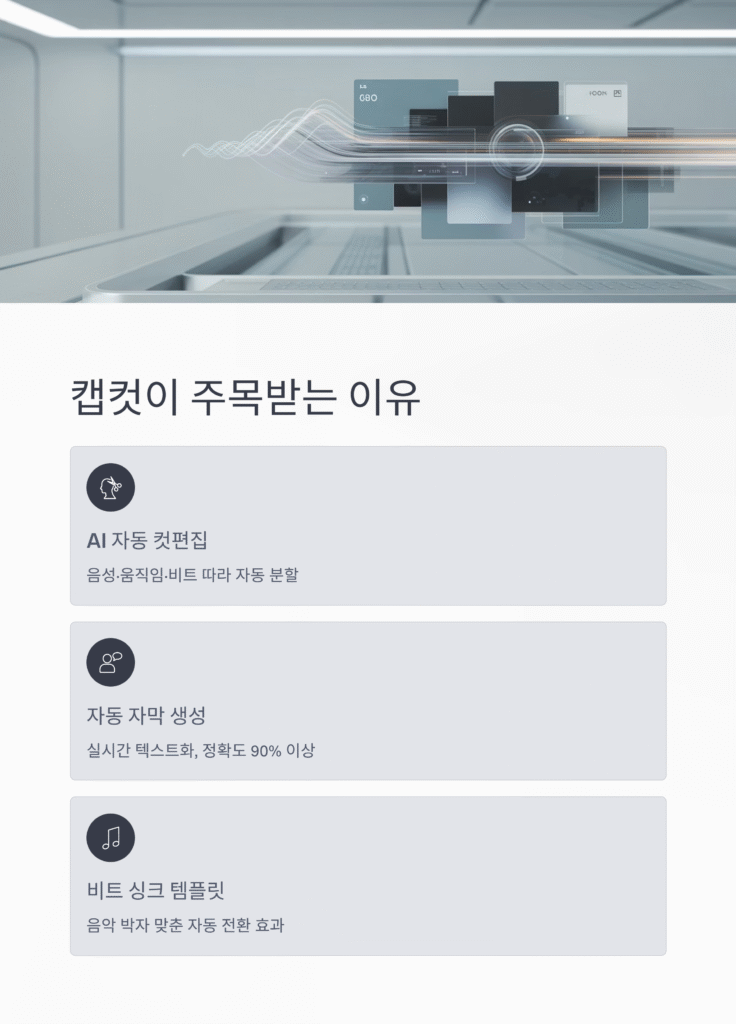
캡컷의 주요 기능 세 가지는 숏폼 영상 제작의 방식을 크게 변화시켰습니다. 첫째, 🎞️ AI 자동 컷편집 기능입니다. 이 기능은 영상 속 음성 패턴, 인물의 움직임, 배경 음악의 비트까지 정교하게 분석하여 영상의 컷을 자동으로 분할해줍니다. 덕분에 사용자는 불필요한 장면을 수동으로 잘라내는 수고를 덜고 영상의 리듬감을 효율적으로 조절할 수 있습니다. 둘째, 💬 자동 자막 생성 기능입니다. 음성 인식 기술을 기반으로 사용자가 말한 내용을 실시간으로 텍스트 자막으로 변환해주는데, 그 정확도가 90% 이상에 달합니다. 이는 숏폼 영상의 핵심 요소 중 하나인 자막 작업을 획기적으로 단축시켜줍니다. 셋째, 🎧 비트 싱크 템플릿은 선택한 음악의 박자에 맞춰 화면 전환 효과를 자동으로 적용해주는 기능입니다. 이를 통해 전문적인 편집 기술 없이도 음악과 영상이 완벽하게 어우러지는 다이내믹한 숏폼 영상을 손쉽게 만들 수 있습니다.
특히 캡컷은 숏폼 콘텐츠의 주요 플랫폼인 틱톡(TikTok)과 유튜브 쇼츠(YouTube Shorts)에 최적화된 환경을 기본으로 제공한다는 점이 큰 강점입니다. 틱톡에 최적화된 세로비율(9:16)과 유튜브 쇼츠 업로드에 최적 해상도인 1080×1920를 기본 지원하여, 초보자도 해상도나 비율 조정에 대한 고민 없이 빠르게 전문적인 숏폼 영상을 완성할 수 있도록 돕습니다.
이처럼 캡컷은 AI 기술을 통해 영상 제작의 진입 장벽을 낮추고, 사용자 편의성을 극대화하여 숏폼 영상 제작의 새로운 표준을 제시하고 있습니다.
캡컷은 단순한 ‘편집 앱’을 넘어, AI 기반 영상 제작 툴로 진화했습니다.
2025년 버전 기준으로, 아래 세 기능이 숏폼 시장을 바꿨죠.
⚙️ 주요 기능 3가지
- 🎞️ AI 자동 컷편집: 음성·움직임·비트에 따라 자동 컷 분할
- 💬 자동 자막 생성: 말한 내용 실시간 텍스트화 (정확도 90% 이상)
- 🎧 비트 싱크 템플릿: 음악 박자에 맞춘 자동 전환 효과
💡 특히 “틱톡 맞춤형 세로비율(9:16)”과
“유튜브 쇼츠 업로드 최적 해상도(1080×1920)”를
기본 지원하기 때문에 초보자도 빠르게 완성할 수 있습니다.
2️⃣ 숏폼 영상의 기본 구조
숏폼 영상은 단순히 짧은 길이의 영상이 아니라, 극히 제한된 시간 안에 시청자의 시선을 사로잡고 핵심 메시지를 명확하게 각인시키는 데 초점을 맞춘 독특한 콘텐츠 구조를 가지고 있습니다. 이는 마치 ‘스토리의 압축 예술’과도 같습니다.
숏폼 영상은 보통 세 가지 주요 구간으로 나뉘며, 각 구간은 명확한 역할을 수행합니다.
첫째, ① 오프닝(Hook)은 영상의 첫 0~3초를 담당하며, 시청자의 시선을 단숨에 사로잡는 것이 핵심입니다. 강력한 텍스트 강조, 호기심을 유발하는 질문형 멘트 등으로 초반 이탈을 방지합니다.
둘째, ② 본문(Body)은 3~20초 구간으로, 전달하고자 하는 주요 메시지를 담는 부분입니다. 짧고 간결한 장면 전환과 함께 핵심적인 내용을 명확하게 설명하여, 시청자가 내용을 쉽게 이해하고 몰입하도록 유도합니다.
셋째, ③ 마무리(CTA – Call To Action)는 20~30초 구간에 배치되어, 시청자에게 특정 행동을 유도하는 역할을 합니다. ‘구독’, ‘좋아요’, ‘자세히 알아보기’와 같은 명확한 문구나 구독 버튼, 로고 등을 활용하여 영상 시청 후의 다음 행동으로 이어지게 합니다.
캡컷(CapCut)과 같은 AI 기반 편집 툴은 이러한 숏폼 영상의 세 가지 구간을 사용자가 손쉽게 완성할 수 있도록 최적화된 툴 구조를 제공합니다.
숏폼은 단순히 짧은 영상이 아니라,
“짧은 시간에 메시지를 각인시키는 구조”입니다.
| 구간 | 길이 | 핵심 역할 | 구성 요소 |
|---|---|---|---|
| ① 오프닝 (Hook) | 0~3초 | 시선 끌기 | 텍스트 강조, 질문형 멘트 |
| ② 본문 (Body) | 3~20초 | 메시지 전달 | 짧은 장면 + 핵심 설명 |
| ③ 마무리 (CTA) | 20~30초 | 행동 유도 | 문구, 구독 버튼, 로고 |
💬 즉, 숏폼은 **‘스토리의 압축 예술’**이에요.
캡컷은 이 세 구간을 한 번에 완성할 수 있는 툴 구조를 제공합니다.
3️⃣ 3분 완성 편집 루틴 (Step-by-Step)
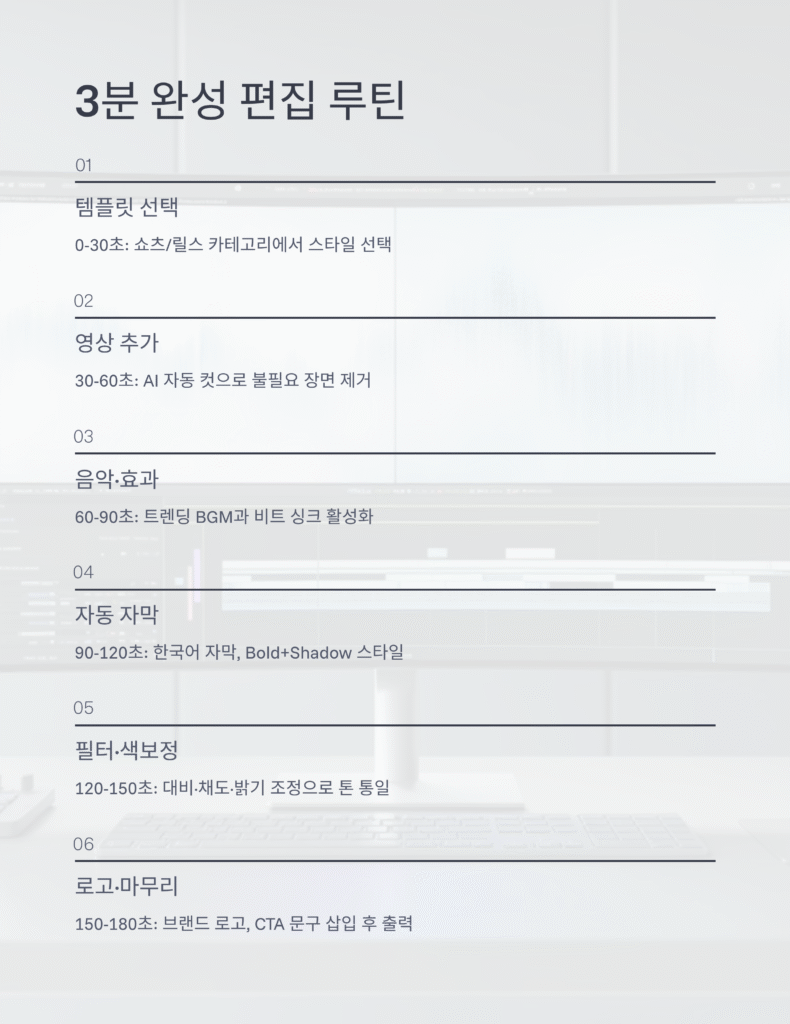
캡컷(CapCut) 앱을 이용하여 숏폼 영상을 빠르고 효율적으로 제작하기 위한 첫 번째 단계는 바로 템플릿 선택입니다. 이 단계는 대략 0초에서 30초 안에 완료될 수 있으며, 영상의 전반적인 분위기와 구성을 결정하는 매우 중요한 과정입니다. 템플릿은 영상 편집에 익숙하지 않은 초보자분들도 전문적인 효과와 전환을 쉽게 적용할 수 있도록 도와줍니다.
캡컷 앱을 실행하신 후 화면 하단에 위치한 [템플릿] 메뉴를 선택하시면 됩니다. 이곳에서 ‘쇼츠’나 ‘릴스’와 같은 숏폼 콘텐츠에 최적화된 다양한 카테고리를 확인하실 수 있습니다. 예를 들어, ‘Trending Cuts’, ‘Dynamic Zoom’, ‘Quick Talk’ 등 현재 유행하는 스타일의 템플릿들을 탐색하실 수 있습니다.
마음에 드는 템플릿을 발견하시면 미리보기를 통해 해당 템플릿이 어떤 효과와 구성을 가지고 있는지 충분히 확인하시고, 영상에 가장 잘 어울린다고 판단되는 템플릿을 선택하여 “템플릿 사용하기” 버튼을 클릭하시면 됩니다.
이때 작은 팁을 드리자면, 브랜드 콘텐츠와 같이 전문적이고 깔끔한 느낌을 주고 싶으실 때는 ‘Simple Frame’ 스타일의 템플릿이 자연스러울 수 있습니다. 반면, 개인 브이로그나 일상 기록에는 ‘Motion Text’ 스타일이 보다 생동감 있고 감성적인 분위기를 연출하는 데 도움이 될 것입니다.
⏱️ Step 1.
템플릿 선택 (0~30초)
- 앱 실행 → [템플릿] 메뉴 → “쇼츠 / 릴스” 카테고리
- 예: “Trending Cuts”, “Dynamic Zoom”, “Quick Talk”
- 미리보기 후 “템플릿 사용하기” 클릭
💡 팁: 브랜드형 콘텐츠는 Simple Frame 스타일,
브이로그형은 Motion Text 스타일이 자연스럽습니다.
⏱️ Step 2.
소스 영상 추가 (30~60초)
- 촬영 영상 가져오기 (직접 촬영 or 기존 클립)
- 불필요한 장면은 AI 자동 컷 편집으로 제거 → 메뉴: [도구] → [자동 편집] → [비트 동기화] 선택
🎥 숏폼은 길이보다 리듬감이 중요합니다.
비트에 맞는 컷 구성만으로 조회수가 2배 이상 상승하는 경우도 있습니다.
⏱️ Step 3.
음악·효과 추가 (60~90초)
- [오디오] → [음악 추가] → “트렌딩” 탭 선택
- AI 추천 비트 싱크 기능 활성화
- 효과음 (Tap, Whoosh, Pop 등)을 박자에 맞춰 삽입
💡 BGM은 영상의 60%를 차지합니다.
‘리듬이 영상의 감정선’이 되도록 구성하세요.
⏱️ Step 4.
자동 자막 삽입 (90~120초)
- [텍스트] → [자동 자막] → 언어: 한국어 선택
- 스타일: Bold + Shadow 적용
- 자막 위치: 하단 ⅓ 지점
- 폰트 추천: Pretendard / NanumSquareRound / Gmarket Sans
🎯 팁: 자막 컬러는 **배경 대비형 (노랑·흰색)**으로 설정하면 가독성이 높습니다.
⏱️ Step 5.
필터 & 색보정 (120~150초)
- [필터] → “Vivid Warm / Retro Film / Cool City” 중 선택
- [조정] → 대비 -10 / 채도 +10 / 밝기 +5 → 전체 톤을 통일해 ‘감성 숏폼’ 완성
⏱️ Step 6.
로고·텍스트 마무리 (150~180초)
- [스티커] → 브랜드 로고 or SNS 아이디 삽입
- [텍스트] → “구독 / 팔로우 / 더 보기” 문구 추가
- [출력] → 해상도 1080p, FPS 30, 품질 ‘높음’
🔥 완료 후 저장 또는 “틱톡 / 유튜브 쇼츠로 바로 내보내기” 클릭
4️⃣ 자막·음악·효과 자동화 설정
캡컷 2025 버전에서는 AI 기반의 자동화 기능을 적극적으로 활용하면 영상 편집에 소요되는 수작업 시간을 절반 이상으로 대폭 줄일 수 있습니다. 이러한 기능들을 편집 루틴에 통합하시면 더욱 효율적인 숏폼 영상 제작이 가능합니다.
주요 자동화 설정은 다음과 같습니다. 첫째, 자동 자막 생성 기능입니다. [텍스트] 메뉴에서 [자동 자막]을 선택하면, 영상 속 음성을 인식하여 자동으로 자막을 생성해줍니다. 이 기능은 직접 타이핑하는 시간을 90% 이상 절약해주는 효과가 있어, 자막 작업의 번거로움을 크게 덜어줍니다. 둘째, 비트 자동 동기화입니다. [오디오] 메뉴의 [비트 감지] 기능을 활용하면, 배경 음악의 비트에 맞춰 영상 클립의 전환을 자동으로 동기화할 수 있습니다. 이는 컷을 음악에 맞춰 정렬하는 시간을 70%까지 줄여주어 영상에 전문적인 리듬감을 쉽게 부여합니다. 셋째, 자동 장면 컷팅입니다. [편집] 메뉴 내 [자동 편집] 기능을 이용하면, AI가 영상 내용을 분석하여 최적의 지점에서 장면을 자동으로 분할해줍니다. 덕분에 수동으로 컷을 나누는 시간을 60% 절감할 수 있습니다. 또한, 홈 화면의 [추천 템플릿]은 AI가 트렌드에 맞는 구성을 제안하여 기획 및 구상 단계를 단축시켜 줍니다.
가장 큰 장점은 이렇게 한 번 세팅한 AI 구성을 다음 영상 제작 시에도 그대로 불러와 사용할 수 있다는 점입니다. 이를 통해 일관된 스타일을 유지하면서도 매번 편집 시간을 절약할 수 있습니다.
캡컷 2025 버전에서는 AI 자동 기능을 루틴에 넣으면
수작업 시간을 절반 이상 줄일 수 있습니다.
| 기능 | 메뉴 경로 | 시간 절약 효과 |
|---|---|---|
| 🎤 자동 자막 생성 | [텍스트] → [자동 자막] | 타이핑 시간 -90% |
| 🎵 비트 자동 동기화 | [오디오] → [비트 감지] | 컷 정렬 시간 -70% |
| ✂️ 자동 장면 컷팅 | [편집] → [자동 편집] | 컷 나누기 시간 -60% |
| 🎬 템플릿 AI 추천 | 홈화면 [추천 템플릿] | 구상 단계 생략 |
💡 한 번 세팅하면 다음 영상부터는 같은 AI 구성을 그대로 불러올 수 있습니다.
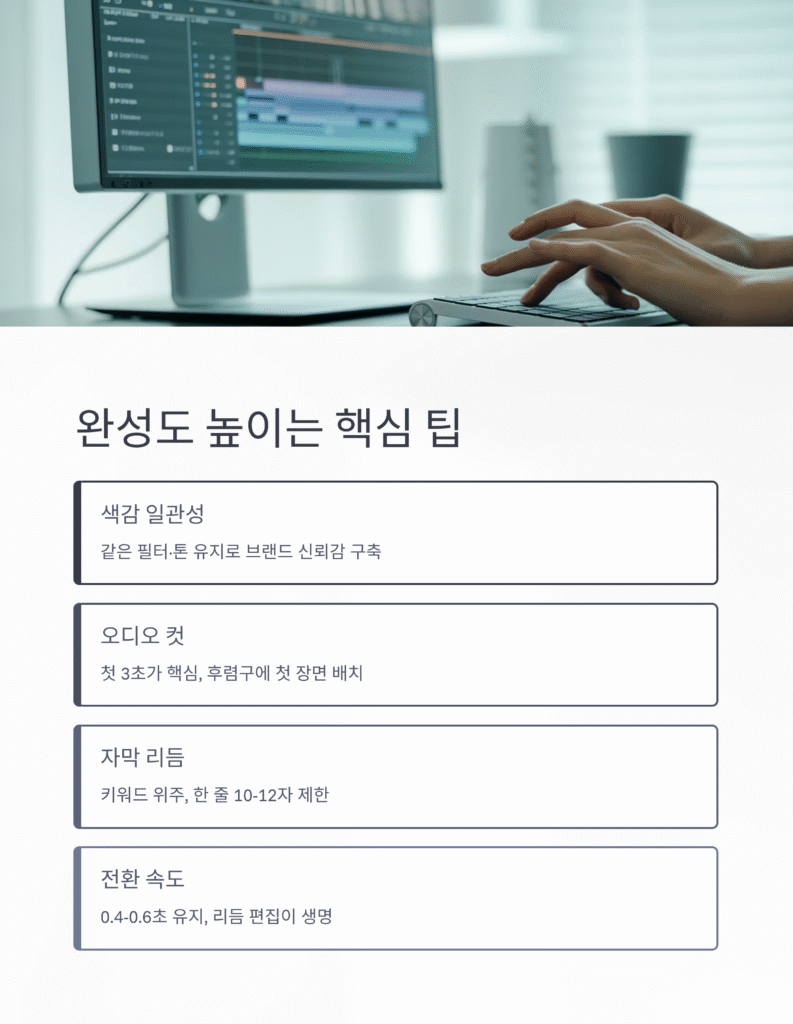
5️⃣ 완성도 높이는 세부 팁
🎨 ① 색감은 브랜드의 정체성
- 매번 같은 필터·톤을 유지하세요.
- 브랜드 피드에서는 색조 일관성이 신뢰감을 만듭니다.
🎵 ② 오디오 컷은 감정선
- 음악은 첫 3초가 가장 중요합니다.
- 후렴구가 시작되는 시점에 “첫 장면”을 배치하세요.
💬 ③ 자막은 리듬감 있게
- 문장보다는 키워드 위주 (“이건 꿀팁!”, “진짜 몰랐죠?”)
- 글자 수는 한 줄에 10~12자 내외로 제한
🎥 ④ 화면 전환 속도는 0.4~0.6초
- 너무 빠르면 혼란스럽고, 느리면 지루합니다.
- 숏폼은 **“리듬 편집”**이 생명입니다.
🚀 ⑤ 첫 장면 썸네일화
- 영상 첫 프레임을 “섬네일 겸용”으로 기획하세요.
- 명확한 문구와 시선 집중 이미지를 사용
6️⃣ 업로드 전 최적화 세팅
캡컷(CapCut)으로 정성껏 제작하신 숏폼 영상은 각 플랫폼의 권장 사양에 맞춰 최적화해야 더 많은 시청자에게 도달하고 좋은 품질로 재생될 수 있습니다. 영상 업로드 전 다음 세팅들을 확인해 보시는 것이 중요합니다.
주요 숏폼 플랫폼별 권장 사항은 다음과 같습니다.
유튜브 쇼츠(YouTube Shorts)는 보통 15초에서 60초 길이의 영상을 권장하며, 비율은 9:16, 해상도는 1080×1920픽셀을 사용합니다. 파일 크기는 100MB를 넘지 않는 것이 좋습니다.
인스타그램 릴스(Instagram Reels)의 경우 15초에서 90초 사이의 영상을, 역시 9:16 비율과 1080×1920 해상도로 제작하며, 파일 크기는 150MB 이하로 유지하는 것이 좋습니다.
틱톡(TikTok)은 10초에서 60초 길이의 영상이 주를 이루며, 9:16 비율, 1080×1920 해상도가 권장됩니다. 파일 크기는 250MB를 초과하지 않도록 합니다.
이러한 복잡해 보이는 세팅들을 캡컷은 매우 간단하게 처리할 수 있도록 돕습니다. 캡컷에서 영상을 제작하신 후 “프로젝트” → “내보내기” → “플랫폼 최적화” 옵션을 선택하시면, 캡컷 AI가 자동으로 해당 플랫폼에 맞는 비율과 화질로 조정해줍니다.
| 플랫폼 | 권장 길이 | 비율 | 해상도 | 파일 크기 |
|---|---|---|---|---|
| 유튜브 쇼츠 | 15~60초 | 9:16 | 1080×1920 | ≤100MB |
| 인스타 릴스 | 15~90초 | 9:16 | 1080×1920 | ≤150MB |
| 틱톡 | 10~60초 | 9:16 | 1080×1920 | ≤250MB |
💡 팁: 캡컷에서 “프로젝트 → 내보내기 → 플랫폼 최적화”를 선택하면
자동으로 비율과 화질이 조정됩니다.
7️⃣ 결론 — “속도보다 완성도, 완성도는 루틴에서 나온다”
3분 루틴의 핵심은 ‘모든 단계를 자동화 + 감각만 직접 컨트롤’입니다.
AI가 컷과 자막을 맡고, 사용자는 톤·리듬·메시지만 다듬으면 됩니다.
📌 핵심 요약
- 캡컷은 숏폼 제작의 ‘표준 툴’
- 템플릿 + AI 자막 + 비트 싱크로 3분 완성 가능
- 색감·리듬·자막 통일이 조회수 상승의 핵심
- 루틴화된 편집이 효율성과 완성도를 동시에 높인다
💬 “좋은 숏폼은 긴 생각보다 짧은 루틴에서 나온다.”