
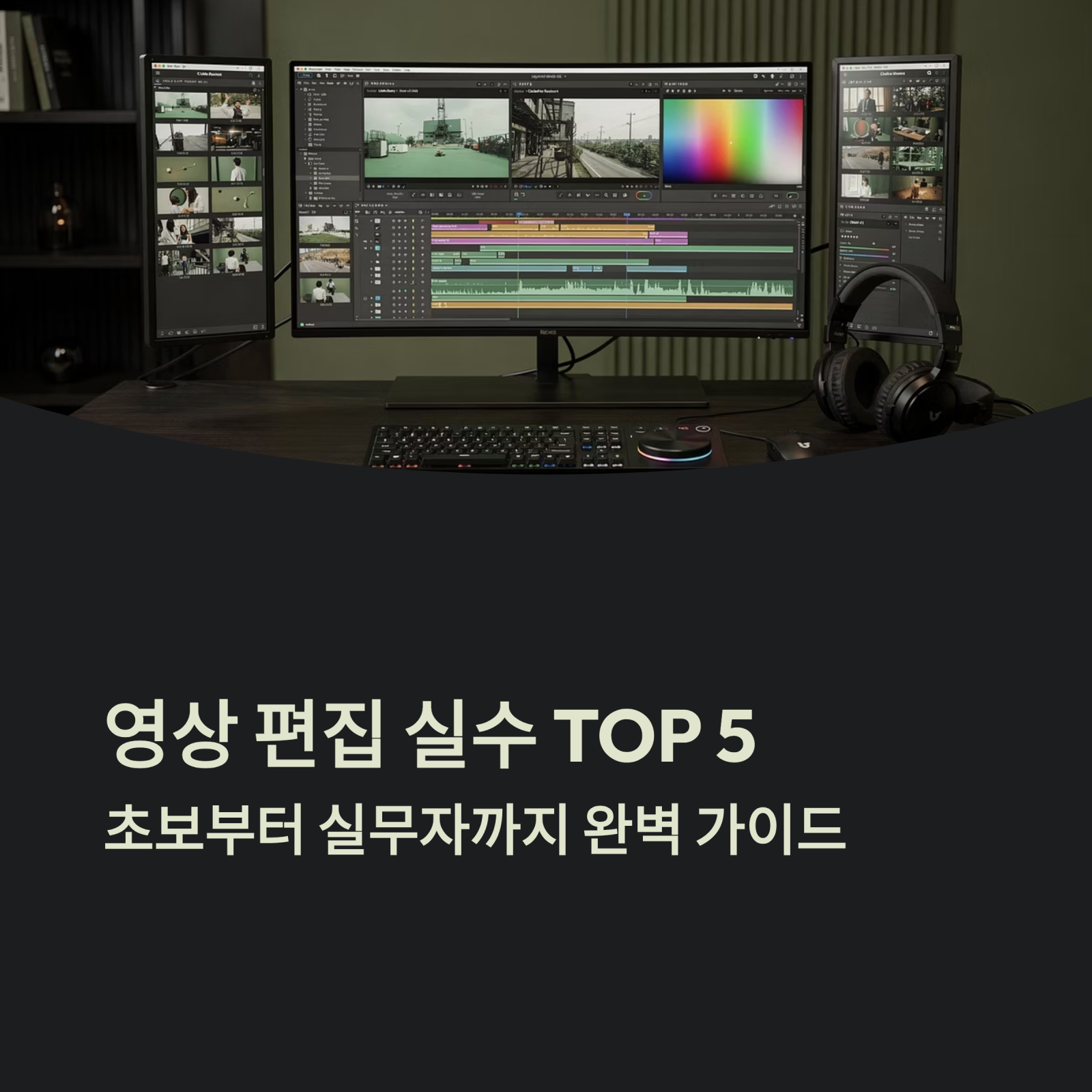
영상 편집 중 자주 발생하는 실수 5가지를 실제 사례와 함께 분석하고, 프리미어·캡컷·다빈치에서 바로 적용할 수 있는 해결책을 정리했습니다.
영상 편집 초보부터 중급자까지 실제 작업 중 자주 겪는 실수와
이를 예방·수정하는 실무형 해결책을 단계별로 정리했습니다.
― “작은 실수가 완성도를 좌우한다”
영상 편집을 하다 보면 기술적인 문제보다 ‘작은 습관’ 하나가 전체 퀄리티를 흔드는 경우가 많습니다.
초보 편집자일수록 이런 사소한 실수들이 반복되면서
결과적으로 ‘아마추어틱한 인상’을 남기곤 하죠.
이번 글에서는 편집 현장에서 자주 발생하는 5대 실수와 실전 해결 루틴을
각 툴(프리미어 프로·캡컷·다빈치 리졸브)을 기준으로 구체적으로 정리합니다.
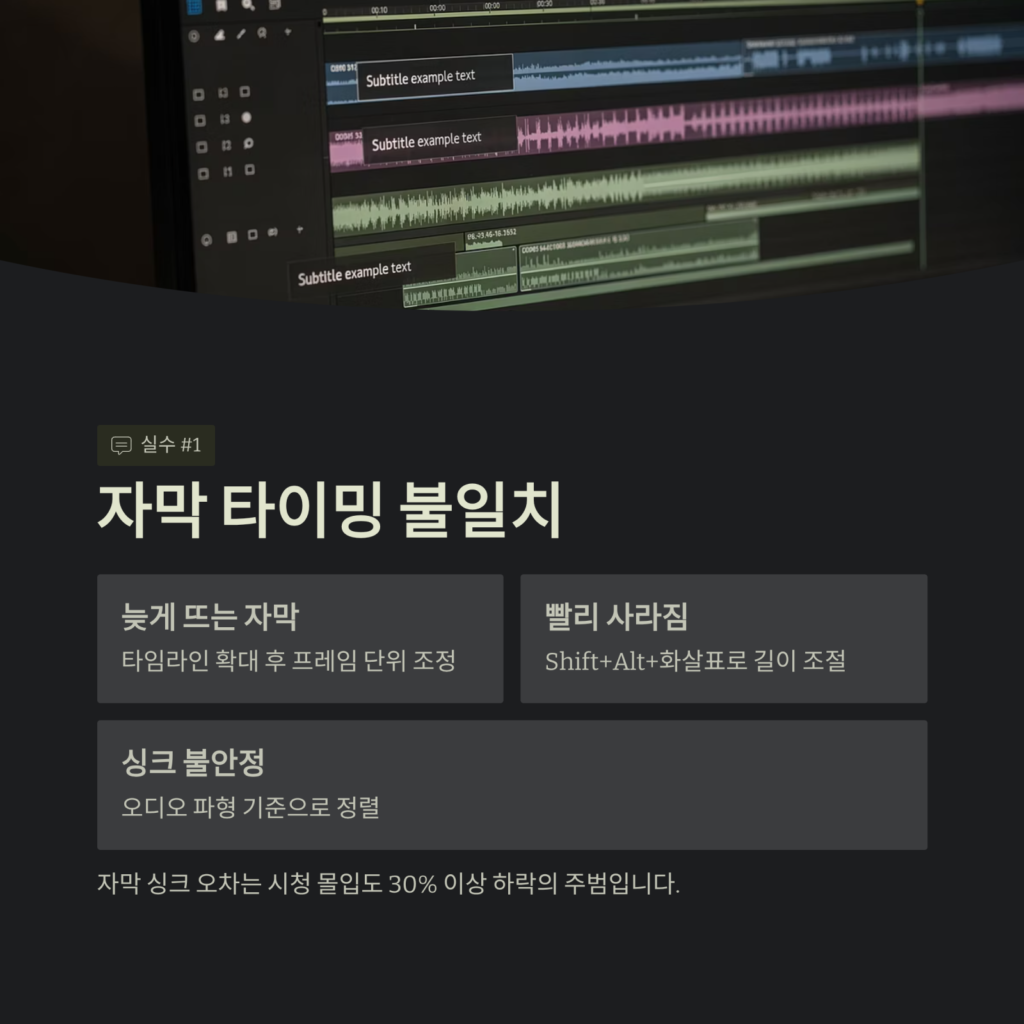
🎬 1️⃣ 자막 타이밍 불일치 ― “눈보다 늦거나 빠른 글씨”
영상 편집의 기본 중 기본이지만, 가장 흔한 오류입니다.
자막이 대사보다 0.3~0.5초 늦거나 빠를 때 시청자는 몰입을 잃습니다.
| 오류 상황 | 원인 | 해결 방법 |
|---|---|---|
| 자막이 늦게 뜸 | 타임라인 줌 축소 상태에서 배치 부정확 | 확대(Z 키) 후 프레임 단위 조정 |
| 자막이 너무 빨리 사라짐 | 자동 길이 조정 미사용 | Shift + Alt + 화살표로 길이 조절 |
| 자막 싱크 불안정 | BGM 템포 영향 | 오디오 파형 기준 정렬 |
| 전체 자막 위치 불균형 | 수동 입력 반복 | “자막 템플릿”으로 일괄 적용 |
💡 프로 팁:
- 프리미어 프로: [Auto Captions → Sync Audio] 기능 사용
- 캡컷: [자막 자동생성 → 수동 싱크 수정]
- 다빈치 리졸브: [Text+ → Dynamic Timing 0.2s Delay]
🎯 결론:
자막 싱크 오차는 시청 몰입도 30% 이상 하락의 주범입니다.
한 프레임의 차이가 신뢰를 좌우합니다.
🎧 2️⃣ 오디오 밸런스 불균형 ― “배경음이 대사를 삼킨다”
초보자들이 가장 많이 하는 실수 중 하나입니다.
영상 전체 볼륨은 괜찮은데, 배경음과 내레이션의 균형이 맞지 않음으로 인해
“뭐라고 하는지 안 들려요.”라는 피드백을 자주 받습니다.
| 문제 유형 | 원인 | 해결 방법 |
|---|---|---|
| BGM이 너무 큼 | 오디오 자동 감쇠 미사용 | Ducking 기능 활용 (Premiere Essential Sound) |
| 특정 구간 볼륨 급등 | 키프레임 미적용 | 오디오 키프레임으로 구간별 수동 조절 |
| 음질 탁함 | EQ 미보정 | 200Hz 컷, 3kHz~5kHz 강조 |
| 좌우 밸런스 깨짐 | 스테레오 채널 불균형 | “Fill Left/Right” 효과 적용 |
🎧 추천 기준 볼륨 (LUFS)
- 내레이션: -16 LUFS
- BGM: -25 LUFS
- 효과음: -20 LUFS
💡 프로 팁:
캡컷·VN 등 모바일 앱에서도 “자동 음량 조정” 기능을 활성화하면
대사 구간에 맞춰 배경음이 자동으로 줄어듭니다.
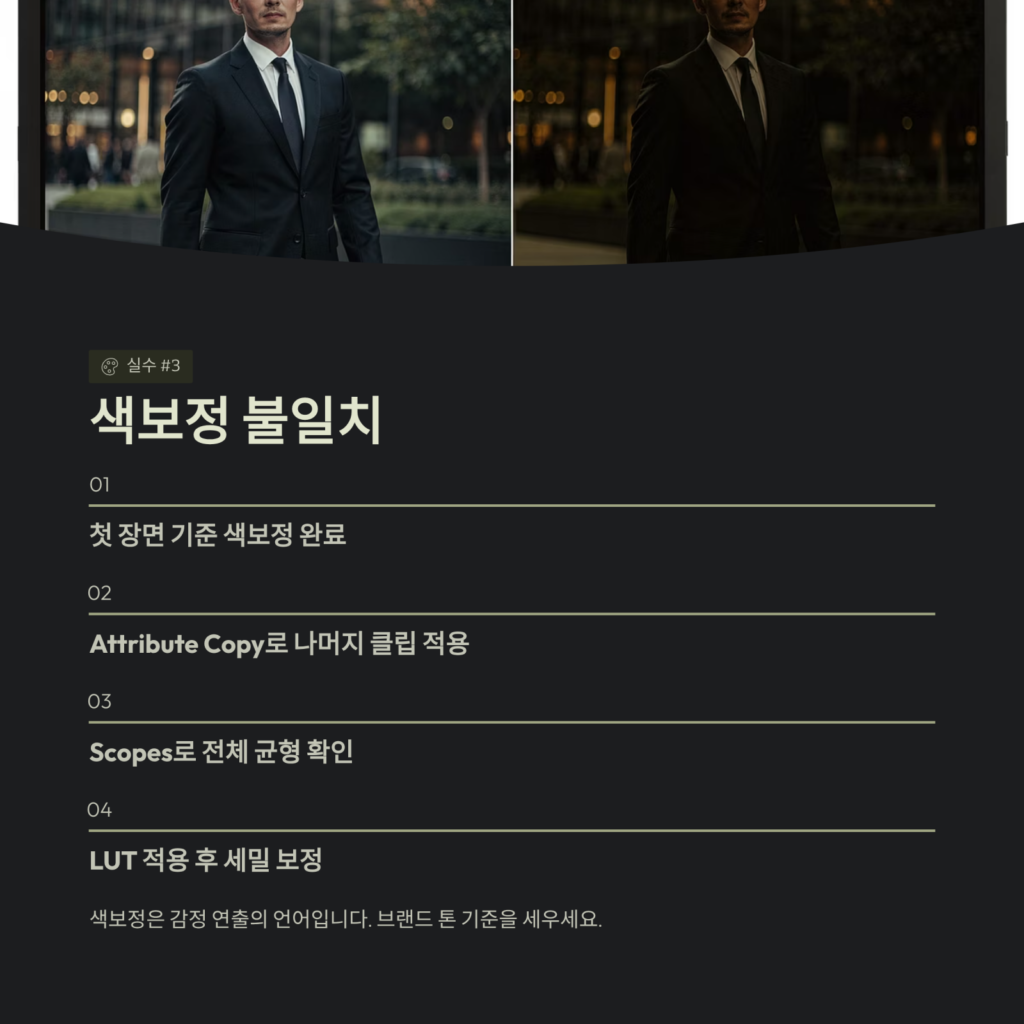
🎨 3️⃣ 색보정 불일치 ― “장면마다 분위기가 달라진다”
색감은 영상의 ‘통일감’을 결정하는 핵심입니다.
같은 장소인데도 색이 다르면 시청자는 무의식적으로 ‘불안정한 영상’이라 느낍니다.
| 오류 유형 | 원인 | 해결책 |
|---|---|---|
| 장면마다 색감 다름 | 화이트 밸런스 오차 | WB Auto Correction or LUT 적용 |
| 밝기·대비 불균형 | 노출 미보정 | Scopes(파형·벡터스코프) 기준으로 조정 |
| 색상 번짐 | 색역 미설정 | Rec.709 기준 설정 |
| 톤앤매너 불일치 | LUT 중복 사용 | LUT 한 가지로 통일 후 수동 보정 |
📸 실전 루틴:
- 첫 장면을 기준으로 색보정 완료
- 나머지 클립에 “Attribute Copy(Ctrl+Alt+V)”
- 전체 프레임 Scopes로 균형 확인
- LUT 적용 후 채도·감마 세밀 보정
💡 TIP:
색보정은 감정 연출의 ‘언어’입니다.
AI LUT에만 의존하지 말고, 브랜드·감정 톤 기준을 세우세요.
🧩 4️⃣ 리듬감 없는 컷 편집 ― “지루하거나, 너무 빠르거나”
컷 편집은 영상의 ‘리듬감’을 만드는 기술입니다.
초보자는 장면 길이를 일정하게 유지하거나, 반대로 너무 자주 전환해 몰입을 깨는 실수를 합니다.
| 문제 유형 | 원인 | 해결 방법 |
|---|---|---|
| 템포 느림 | 장면 길이 일정 | 음악 비트 기반 컷 (Beat Editing) |
| 템포 빠름 | 과도한 전환 효과 | 5초 단위 감정선 조정 |
| 연결 어색 | B-Roll 부족 | 인서트 영상 활용 |
| 흐름 단절 | 시간 순서 위주 편집 | 감정 중심 재배열 |
🎬 전문가 루틴:
- BGM 템포 확인 (BPM 기준 컷 계산)
- 리듬 3박자 기준 컷 분리 (3~5초 단위)
- 감정 전환 구간에 슬로모션 or 여백 삽입
- 마지막 5초는 여운 공간 확보
💡 프리미어 자동 템포 기능:
“Beat Edit” 플러그인 사용 시 음악 리듬에 자동으로 컷 포인트 생성 가능
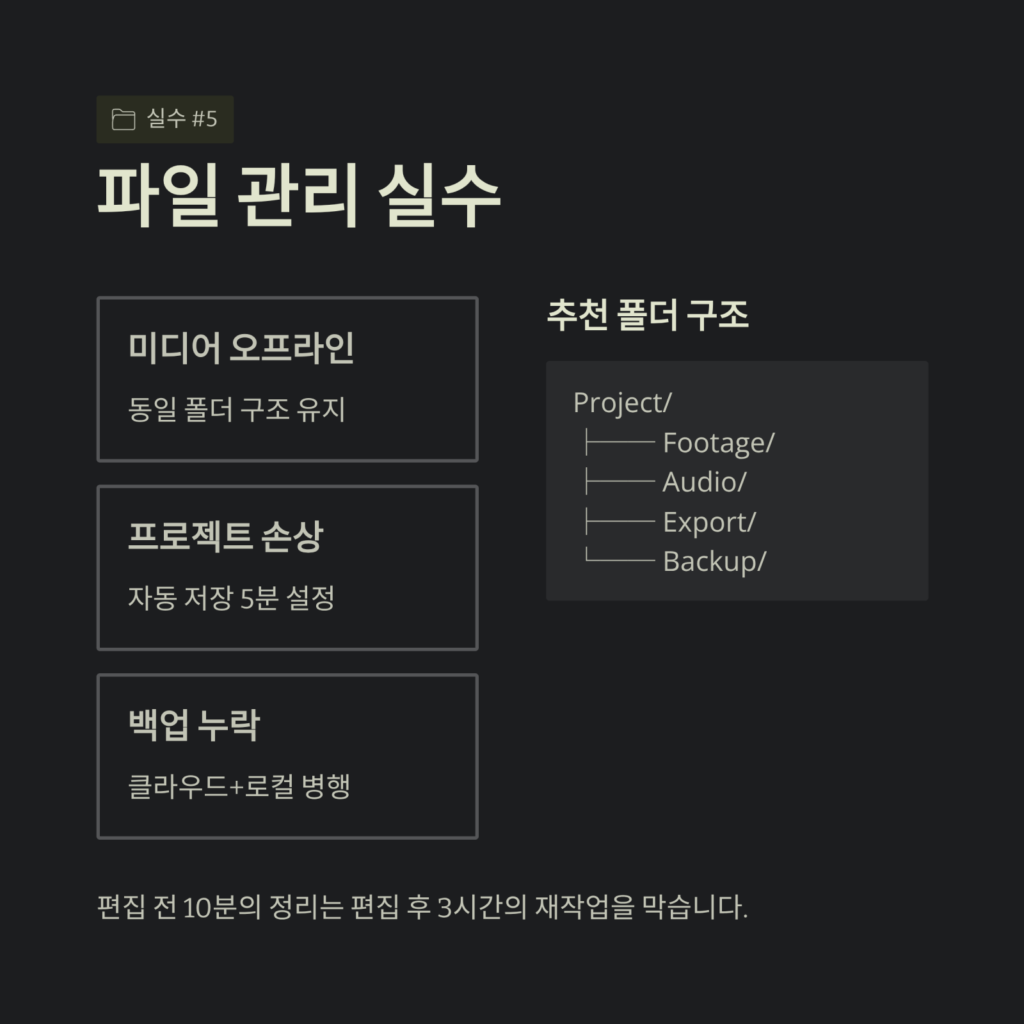
🪄 5️⃣ 파일 관리 실수 ― “링크 끊김, 백업 누락”
편집 실수 중 가장 큰 재앙은 ‘소스 파일 분실’입니다.
폴더 정리가 되지 않거나, 외장하드 이동 중 파일 경로가 꼬이는 사례가 잦습니다.
| 오류 상황 | 원인 | 해결 방법 |
|---|---|---|
| 미디어 오프라인 발생 | 원본 파일 경로 변경 | 동일 폴더 구조 유지 & “Relink Media” |
| 프로젝트 손상 | 임시 저장 미비 | 자동 저장 주기 5분 설정 |
| 백업 누락 | 외장 저장만 의존 | 클라우드 + 로컬 병행 |
| 파일 중복 | 임시 폴더 관리 부재 | “Date_ProjectName” 폴더 체계화 |
💡 프로 팁:
- 폴더 구조 예시
Project/
├── Footage/
├── Audio/
├── Export/
└── Backup/- 구글드라이브·NAS 등 자동 백업 활용
- 프리미어: “Project Auto Save” 20개 버전 유지 설정
⚙️ 추가: 실수 예방을 위한 편집 전 체크리스트
| 항목 | 점검 포인트 |
|---|---|
| 🎞️ 파일 정리 | 폴더명·버전명 체계화 |
| 🧭 색공간 | Rec.709 or sRGB 통일 |
| 🎧 음원 저작권 | 라이선스 확인 (유튜브 크리에이터 라이브러리 활용) |
| 💾 저장 경로 | 로컬+클라우드 이중 저장 |
| 🧠 백업 | 매일 종료 전 버전 백업 |
| ⏱️ 오디오 싱크 | 타임라인 기준 검수 |
| 🪄 LUT 적용 | 동일 LUT, 감정 기준 확인 |
💡 핵심 문장:
“편집 전 10분의 정리는, 편집 후 3시간의 재작업을 막는다.”
🎯 실수 ZERO를 위한 전문가의 루틴
- 작업 시작 전 기준 정하기
- 해상도, 색공간, 톤앤매너, 자막 스타일
- 편집 중간에 1회 전체 시청
- 흐름·톤·리듬 일관성 점검
- 렌더링 전 검수
- 3회 재생 (화면, 소리, 싱크)
- 완성 후 백업
- 클라우드+외장 2중 저장
- 클라이언트 피드백 대응용 버전 저장
- v1, v2, vFinal 명시
📌 예시:
ProjectName_v1.0.mp4 → v2.0_feedback.mp4 → vFinal.mp4
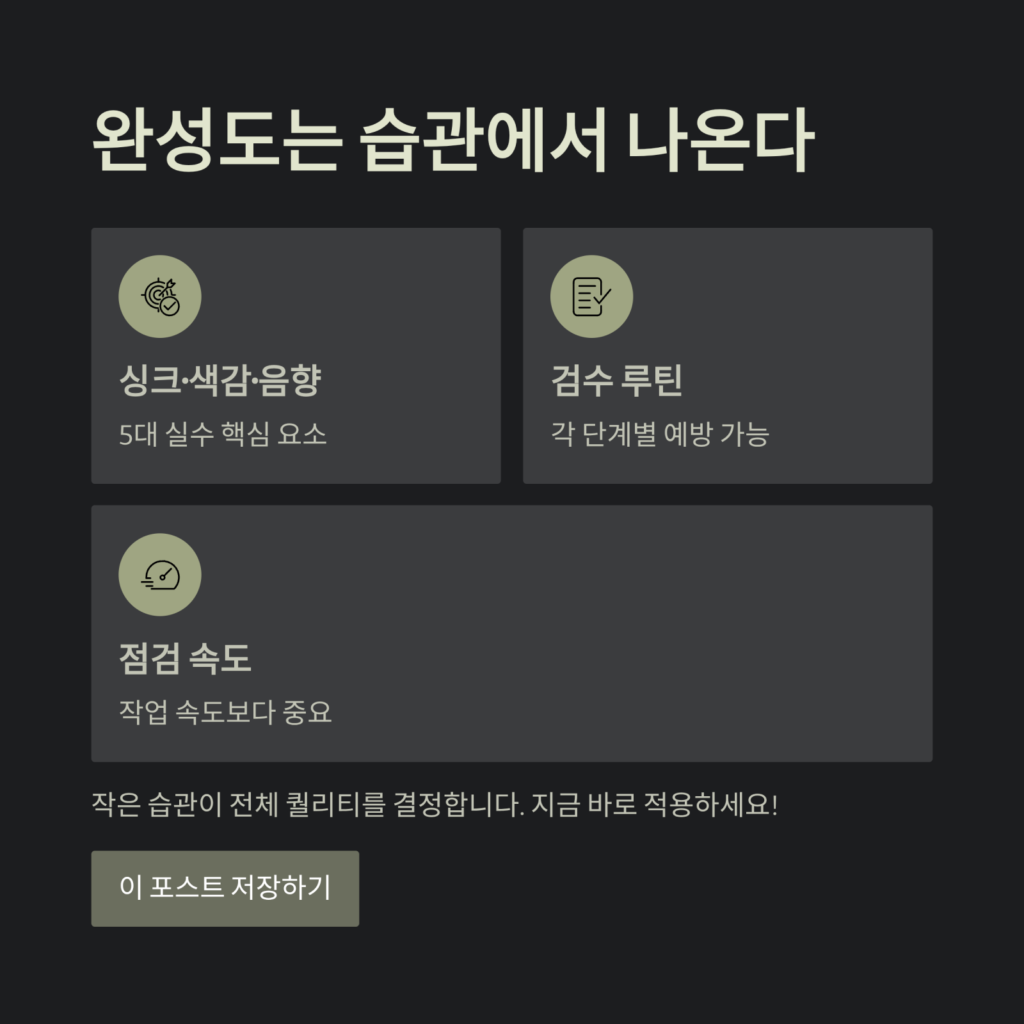
📈 결론 ― “완성도는 기술이 아니라 습관에서 나온다”
영상 편집의 퀄리티는 장비나 프로그램보다
기본 습관과 루틴의 정교함에서 결정됩니다.
- 자막은 0.3초를,
- 색감은 감정을,
- 리듬은 몰입을,
- 파일 정리는 시간을 구합니다.
🎬 핵심 요약:
- 싱크·색감·음향·리듬·파일 관리가 5대 실수 핵심
- 각 단계별 검수 루틴으로 예방 가능
- 완성도 높은 영상은 ‘작업 속도’보다 ‘점검 속도’가 빠르다
🏷️ 해시태그
#영상편집 #편집실수 #프리미어프로 #캡컷 #다빈치리졸브 #영상제작 #자막싱크 #색보정 #편집루틴 #콘텐츠제작
다른 글
영상 흐름 살리는 컷 편집 순서: 초보도 프로처럼 편집하는 5단계 프로세스 (2026년)