
편집자용 노트북 “렌더링 기다리다 밤새우지 마세요.” 프리미어 프로, 애프터 이펙트, 다빈치 리졸브 등 편집 프로그램이 날아다니는 노트북 사양 보는 법을 완벽 정리합니다. CPU H시리즈의 의미, 램 16GB vs 32GB 차이, 외장 그래픽카드 필요성, 색재현율 sRGB 100%의 중요성까지. 초보자도 이해하는 후회 없는 노트북 구매 가이드.
단순히 비싼 노트북이 좋은 것이 아닙니다. CPU의 코어 수, RAM의 용량, GPU의 VRAM, 그리고 간과하기 쉬운 디스플레이 색재현율(sRGB, DCI-P3)까지 편집 프로그램이 요구하는 자원을 정확히 파악해야 돈을 아낄 수 있습니다. 2026년 기준, 편집자들의 지갑을 지켜줄 실질적인 가이드를 제공합니다.
편집자용 노트북 추천 가이드: 영상 편집, 포토샵용 노트북 고를 때 반드시 따져야 할 5가지 기준 (2026년)
― “장비가 좋으면 퇴근이 빨라진다” 버벅거리는 프리뷰와 이별하는 법
“영상 편집 배우려고 하는데, 어떤 노트북 사야 하나요?”
“100만 원짜리 게이밍 노트북이면 충분한가요?”
커뮤니티에 가장 많이 올라오는 질문 중 하나입니다. 많은 초보 편집자가 단순히 ‘게이밍 노트북’이나 ‘유명 브랜드의 가벼운 노트북’을 샀다가, 4K 영상을 올리자마자 뚝뚝 끊기는 프리뷰 화면을 보고 좌절하곤 합니다. 반대로, 오버 스펙의 장비를 사서 통장 잔고에 타격을 입기도 하죠.
편집용 노트북은 일반 사무용 노트북과는 완전히 다른 기준이 필요합니다. 엑셀이나 PPT를 돌리는 것과 고화질 영상을 렌더링하고 수십 개의 레이어를 쌓는 것은 차원이 다른 작업이기 때문입니다.
잘못 산 노트북은 작업 시간을 두 배로 늘리고, 당신의 창작 의욕을 꺾어버립니다. 하지만 제대로 고른 노트북은 ‘시간’이라는 가장 비싼 자원을 벌어줍니다.
오늘 이 글에서는 복잡한 컴퓨터 용어를 몰라도 누구나 이해할 수 있도록, 편집자가 노트북을 고를 때 반드시 확인해야 할 5가지 핵심 기준을 정리했습니다. 2026년 현재, 당신의 작업 환경을 혁신할 ‘인생 노트북’을 찾는 법을 알려드립니다.
1️⃣ 기준 1. CPU (두뇌): ‘H’ 시리즈와 코어 수의 비밀
컴퓨터의 머리입니다. 영상 편집에서 가장 중요한 부품 하나만 꼽으라면 단연 CPU입니다.
① 저전력(U, P) vs 고성능(H, HX)
노트북 CPU 모델명 뒤에 붙은 알파벳을 봐야 합니다.
- U, P 시리즈 (예: i7-1355U): 전기를 적게 먹고 배터리가 오래 가지만, 성능이 낮습니다. 사무용이나 간단한 컷 편집용입니다. 무거운 이펙트를 넣으면 버벅거립니다.
- H, HX 시리즈 (예: i7-13700H): 전기를 많이 먹고 발열이 있지만, 성능이 압도적입니다. 영상 편집용으로는 무조건 H 시리즈 이상을 선택해야 합니다.
② 코어(Core)가 많을수록 좋다
영상 렌더링은 수많은 데이터를 동시에 처리해야 하는 작업입니다. 일하는 일꾼(코어)이 많을수록 유리합니다.
- 최소 기준: 6코어 이상
- 권장 기준: 8코어 이상 (인텔 i7, 라이젠 7, 애플 M3 Pro 이상)
③ 애플 실리콘 (M1, M2, M3)
맥북은 조금 다릅니다. 애플 실리콘 칩은 전성비(전력 대비 성능)가 괴물급이라, 팬이 돌지 않아도 4K 편집을 부드럽게 소화합니다. M2, M3 기본 칩셋으로도 웬만한 윈도우 고사양 노트북 성능을 냅니다.
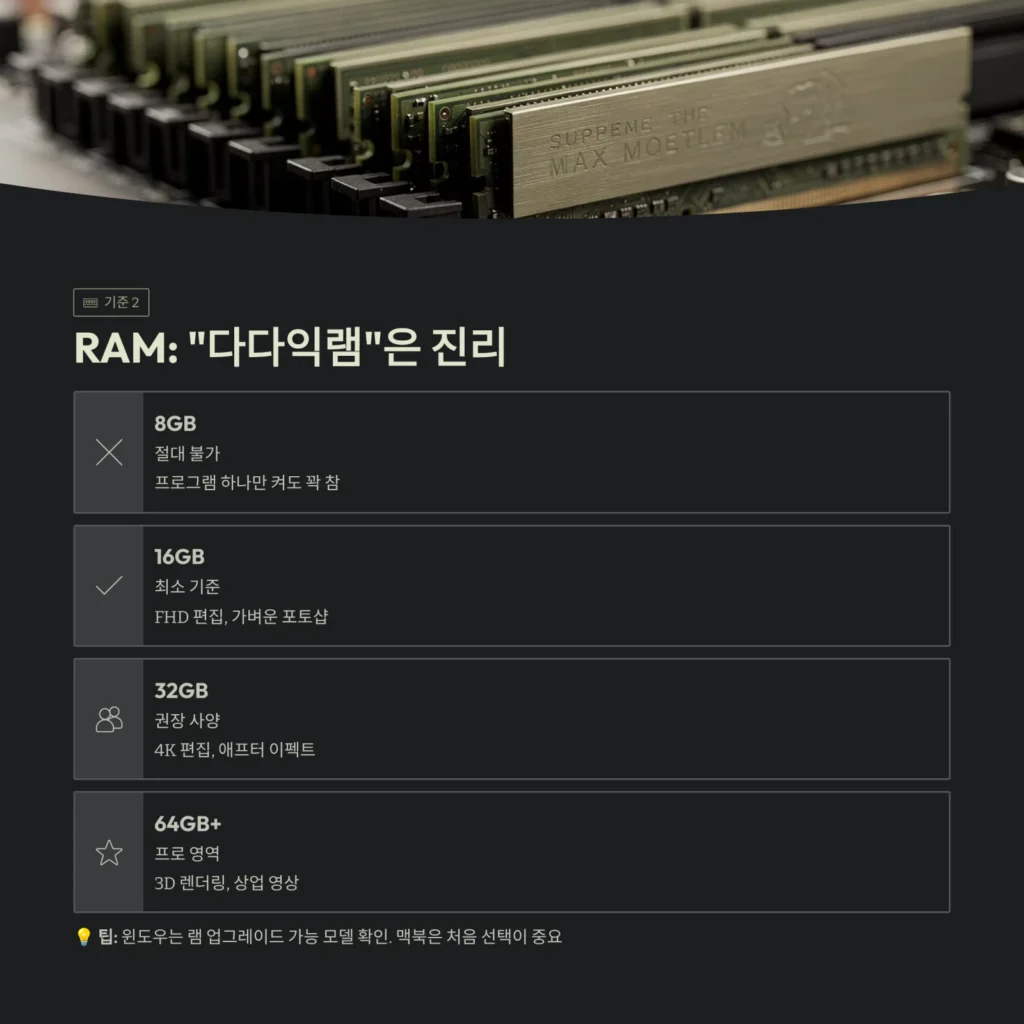
2️⃣ 기준 2. RAM (작업대): “다다익램”은 진리다
RAM은 작업대의 크기입니다. 작업대가 좁으면 물건을 계속 뺐다 넣었다 하느라 속도가 느려집니다.
① 8GB? 절대 안 됩니다.
사무용이라면 8GB도 충분하지만, 편집용으로는 턱없이 부족합니다. 프리미어 프로 하나만 켜도 꽉 찹니다. 2026년 기준, 8GB 램으로 영상 편집을 하는 것은 고문입니다.
② 최소 16GB, 권장은 32GB
- 16GB: FHD(1080p) 영상 컷 편집, 자막 작업, 가벼운 포토샵 작업에 적합합니다. ‘가성비’ 세팅의 마지노선입니다.
- 32GB: 4K 영상 편집, 애프터 이펙트 모션 그래픽, 다빈치 리졸브 색보정, 포토샵 고화질 사진 작업을 한다면 32GB가 정신 건강에 좋습니다.
- 64GB 이상: 3D 렌더링이나 전문적인 상업 영상 작업을 하는 프로의 영역입니다.
💡 팁: 윈도우 노트북을 산다면 램 교체(업그레이드)가 가능한 모델인지 확인하세요. 16GB로 샀다가 나중에 부족하면 추가할 수 있습니다. (맥북은 불가능하므로 처음에 신중히 선택해야 합니다.)
3️⃣ 기준 3. GPU (그래픽카드): 렌더링 속도와 프리뷰의 질
CPU가 전체적인 지휘를 한다면, GPU는 화면에 그림을 그려주는 전문 화가입니다. 특히 최근 편집 프로그램들은 GPU 가속을 적극적으로 활용합니다.
① 내장 그래픽 vs 외장 그래픽
- 내장 그래픽 (Iris Xe 등): CPU에 붙어있는 형태. 간단한 컷 편집은 가능하지만, 색보정이나 3D 효과가 들어가면 미리보기 화면이 끊깁니다.
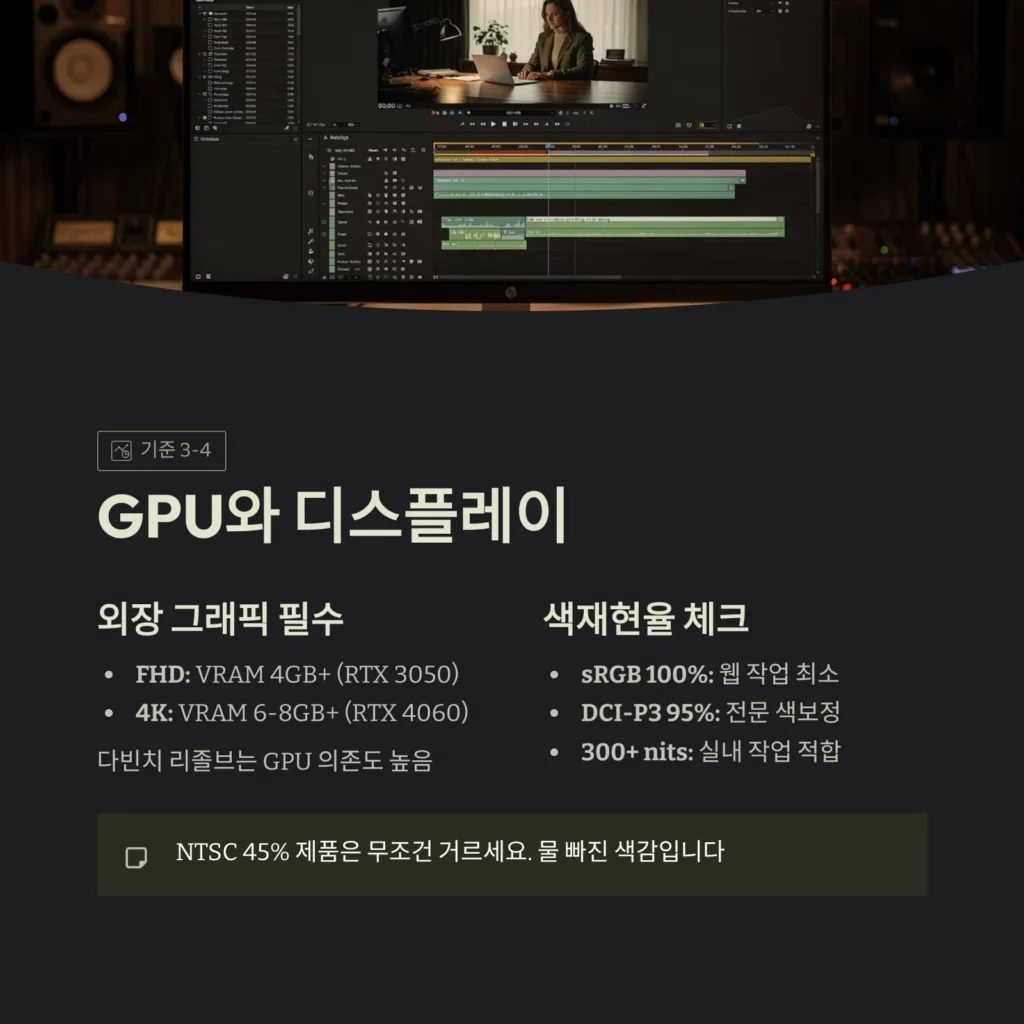
- 외장 그래픽 (NVIDIA RTX 시리즈): 별도의 칩셋. 영상 편집용 노트북에는 필수입니다.
② VRAM (비디오 메모리) 용량
GPU 자체의 성능도 중요하지만, 편집자에게는 VRAM 용량이 깡패입니다.
- FHD 편집: VRAM 4GB 이상 (RTX 3050, 4050 급)
- 4K 편집: VRAM 6GB~8GB 이상 (RTX 4060, 4070 급)
💡 다빈치 리졸브 유저라면?
프리미어 프로보다 GPU 의존도가 훨씬 높습니다. CPU를 한 단계 낮추더라도 GPU 등급을 올리는 것이 유리합니다.
4️⃣ 기준 4. 디스플레이: 색감을 믿을 수 있는가?
많은 분이 간과하는 부분입니다. 성능은 좋은데 화면이 오줌 액정(노란 끼)이거나 물 빠진 색감이라면? 열심히 보정한 영상이 다른 사람 폰에서는 엉망으로 보일 수 있습니다.
① 색재현율 (Color Gamut)
스펙표에서 NTSC 45%라고 적힌 제품은 무조건 거르세요. 물 빠진 색감입니다.
- sRGB 100% (약 NTSC 72%): 웹/유튜브 작업용 최소 기준입니다.
- DCI-P3 95% 이상: 맥북이나 고가형 크리에이터 노트북 스펙입니다. 영화 같은 풍부한 색감을 표현할 수 있어 색보정 작업에 유리합니다.
② 밝기 (Nits)
- 250 nits: 실내에서도 어둡습니다. 피하세요.
- 300~400 nits: 실내 작업에 적합한 일반적인 밝기입니다.
- 500 nits 이상: 밝은 카페나 야외에서도 작업이 가능하며, HDR 콘텐츠 제작에 유리합니다. (맥북 프로가 이 부분에서 압도적입니다.)
③ 해상도와 패널
- 해상도: FHD(1920×1080) 보다는 QHD(2560×1440) 이상을 추천합니다. 타임라인을 더 길게 볼 수 있어 작업 효율이 올라갑니다.
- 패널: 시야각이 넓은 IPS 패널이 표준입니다. 최근에는 명암비가 완벽한 OLED 패널도 많이 쓰이지만, 번인(잔상) 걱정이 있다면 IPS가 안전합니다.
5️⃣ 기준 5. 저장장치와 쿨링: 속도와 지속성
① SSD 속도 (NVMe)
HDD는 이제 백업용 외장하드로만 씁니다. 무조건 NVMe SSD여야 합니다.
- 용량: 512GB는 프로그램 깔고 캐시 파일 쌓이면 금방 찹니다. 최소 512GB, 권장은 1TB 이상입니다. 예산이 부족하면 외장 SSD(삼성 T7 등)를 적극 활용하세요.
② 쿨링 (발열 관리) – 스로틀링 주의
고성능 노트북은 열이 많이 납니다. 열을 식히지 못하면 CPU가 스스로 성능을 낮추는 ‘스로틀링(Throttling)’ 현상이 발생합니다. 처음엔 빠른데 10분만 지나면 버벅거리는 이유가 이겁니다.
- 너무 얇고 가벼운 노트북(LG 그램 등)은 구조적으로 쿨링에 한계가 있어 장시간 렌더링 작업에는 불리할 수 있습니다. 편집용은 어느 정도 두께와 무게(1.8kg 이상)가 있는 것이 쿨링에 유리합니다.
⚖️ 맥북(Mac) vs 윈도우(Windows): 영원한 난제 해결
| 구분 | 애플 맥북 프로 (MacBook Pro) | 윈도우 노트북 (ASUS, MSI, Dell 등) |
| 장점 | 압도적인 전성비(배터리 타임), 최고의 디스플레이, 트랙패드 편의성, 중고 가격 방어 | 높은 호환성, 가성비(같은 가격이면 스펙 더 높음), 부품 업그레이드 용이, 게임 가능 |
| 단점 | 비싼 가격, 램/SSD 추가 불가, 윈도우 전용 프로그램 구동 불가 | 배터리만으로는 제 성능 안 나옴(어댑터 필수), 발열과 소음이 큰 편 |
| 추천 | 파이널 컷 프로 사용자, 이동이 잦은 프리랜서, 색감이 중요한 디자이너 | 프리미어 프로 위주 사용자, 가성비 중시, 3D 작업 및 게임도 하는 사람 |
🚀 상황별 추천 가이드 (2026년 ver.)
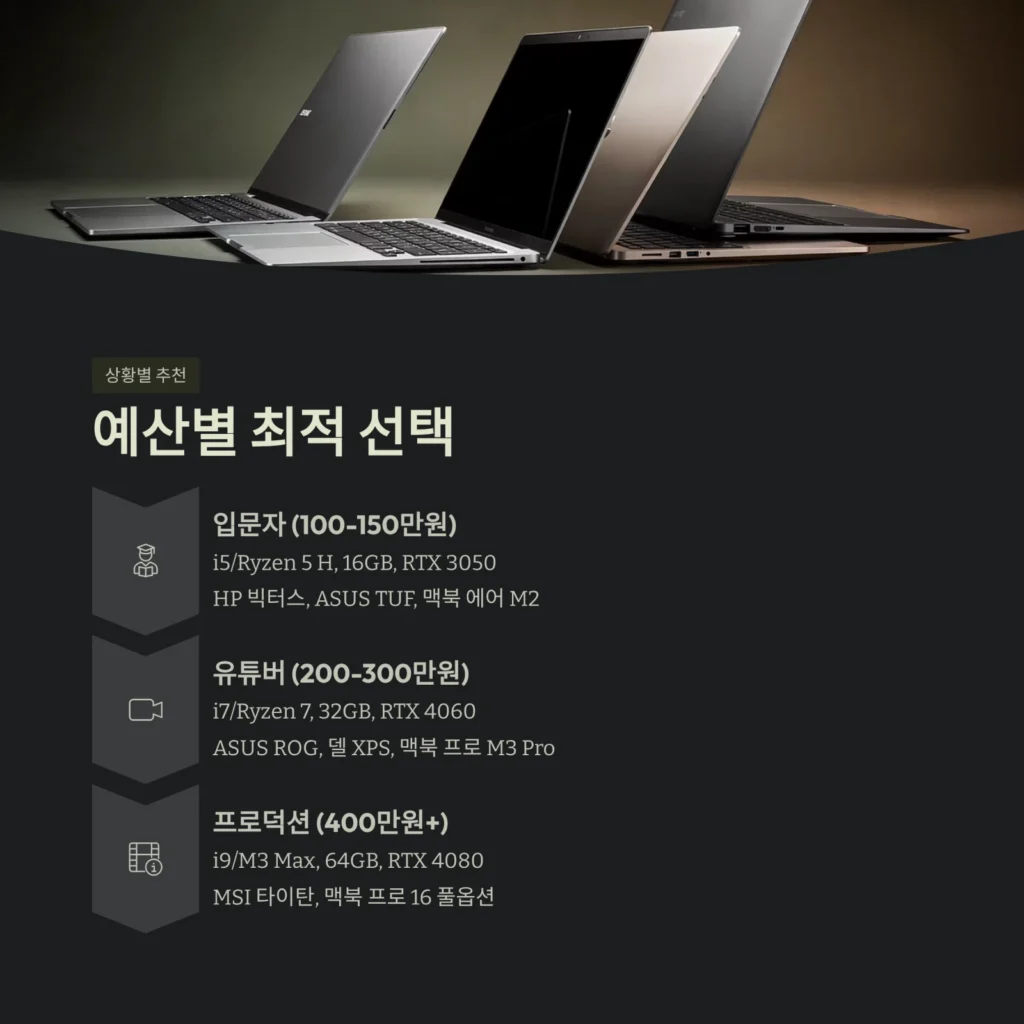
🎓 대학생 / 입문자 / 컷 편집 위주 (예산 100~150만 원)
- 추천 스펙: CPU i5/Ryzen 5 (H시리즈), RAM 16GB, GPU RTX 3050/4050, 디스플레이 sRGB 100%
- 모델 예시: HP 빅터스, ASUS TUF, 레노버 리전 5, 맥북 에어 M2/M3 (램 16GB 업글 필수)
- 특징: 가성비 게이밍 노트북 라인업이 편집용으로 훌륭합니다.
🎬 유튜브 본격 운영 / 모션 그래픽 / 4K 편집 (예산 200~300만 원)
- 추천 스펙: CPU i7/Ryzen 7, RAM 32GB, GPU RTX 4060 이상, 디스플레이 P3 충족
- 모델 예시: ASUS ROG 제피러스, 델 XPS, 맥북 프로 14/16 (M3 Pro 칩)
- 특징: 성능과 디스플레이 퀄리티를 모두 잡은 크리에이터 전용 노트북.
🏢 프로덕션 / 3D / 전문 색보정 (예산 400만 원 이상)
- 추천 스펙: CPU i9/M3 Max, RAM 64GB, GPU RTX 4080/4090
- 모델 예시: MSI 타이탄, 레이저 블레이드, 맥북 프로 16 (M3 Max 풀옵션)
- 특징: 데스크탑을 대체하는 이동형 워크스테이션.
6️⃣ 자주 묻는 질문 (FAQ)
Q1. 게이밍 노트북을 사도 되나요?
A. 강력 추천합니다. 게이밍 노트북은 고성능 CPU, 외장 그래픽, 빵빵한 쿨링 시스템을 갖추고 있어 영상 편집용으로 가성비가 가장 좋습니다. 단, ‘디스플레이 색재현율’만 꼼꼼히 체크하세요. (저가형 게이밍 노트북은 액정이 안 좋은 경우가 많습니다.)
Q2. LG 그램이나 삼성 갤럭시북 프로는 안 되나요?
A. 가능은 하지만 ‘추천’하지는 않습니다. 이 제품들은 ‘휴대성’에 올인한 제품입니다. 장시간 렌더링 시 발열로 인해 성능 저하가 심하고 팬 소음이 커집니다. 4K 편집보다는 간단한 FHD 컷 편집 용도로 적합합니다. (단, 최신 울트라 모델은 많이 개선되었습니다.)
Q3. 외장 하드 vs 클라우드, 백업은 어떻게?
A. 편집 소스는 용량이 큽니다. 작업 중인 프로젝트는 빠른 외장 SSD(샌디스크 익스트림 등)에 담아 작업하고, 완료된 프로젝트는 대용량 HDD나 NAS에 2중 백업하는 것을 권장합니다.
🔚 7️⃣ 결론: 최고의 노트북은 ‘나의 시간을 아껴주는 노트북’
10만 원을 아끼려고 램을 줄이거나 CPU 등급을 낮추면, 나중에 렌더링을 걸어놓고 멍하니 기다리는 시간으로 그 비용을 치르게 됩니다. 편집자에게 시간은 곧 돈이고, 퀄리티입니다.
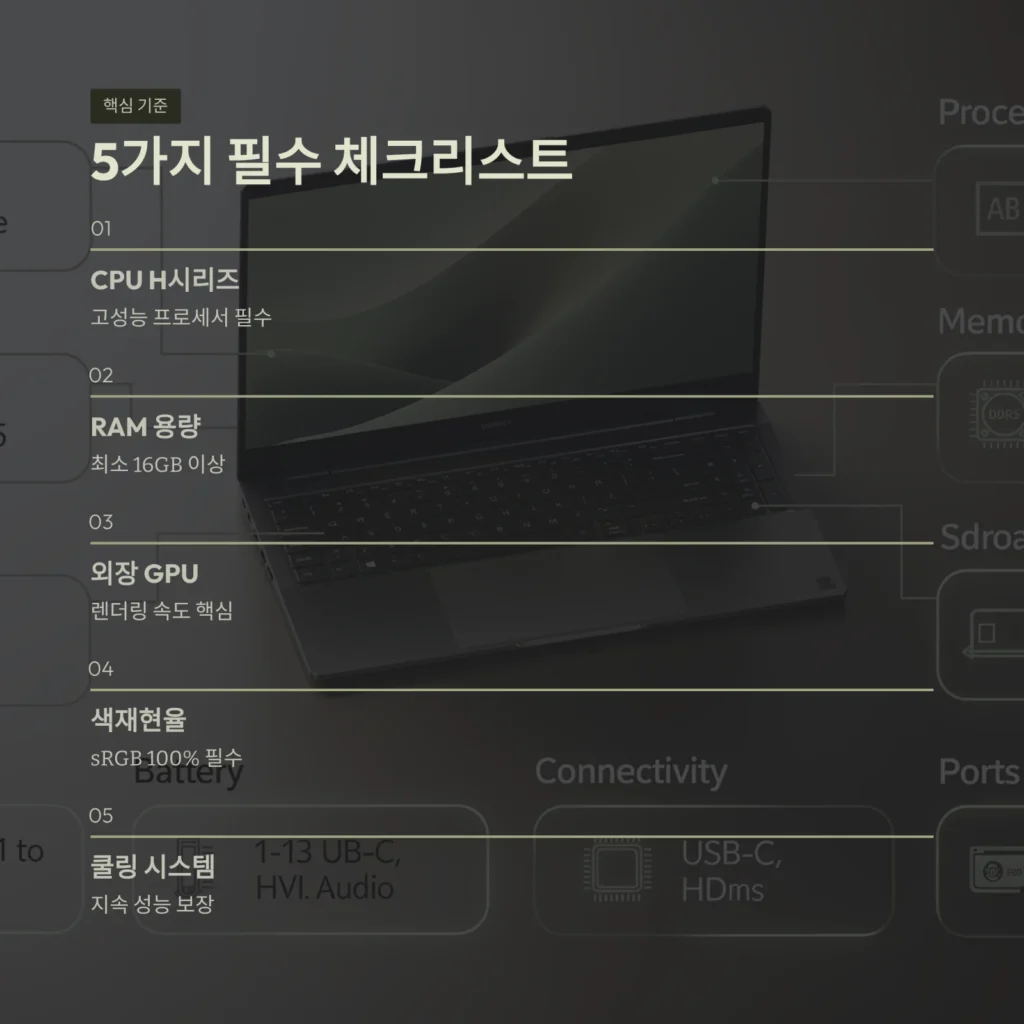
오늘 알려드린 [CPU(H시리즈), RAM(16GB+), GPU(외장), 디스플레이(sRGB 100%), SSD(512GB+)] 5가지 기준만 기억하세요. 이 기준 안에서 예산에 맞는 모델을 고른다면, 적어도 “노트북 때문에 편집 못 해먹겠다”는 말은 나오지 않을 것입니다.
여러분의 창의력이 장비 탓에 멈추지 않기를 바랍니다.
지금 바로 다나와 필터를 켜고 검색을 시작해 보세요!
🏷️ 해시태그
#편집자노트북 #영상편집노트북 #프리미어프로사양 #포토샵노트북 #노트북추천2026 #맥북프로M3 #가성비노트북 #크리에이터장비 #노트북구매가이드 #색재현율 #sRGB #노트북램추가
다른 글
2026 숏폼 편집 트렌드 완전 정복: 알고리즘이 사랑하는 5가지 스타일과 AI 툴 추천
미국드라마와 한국드라마의 차이 | 스토리, 시즌제, 문화, 산업 구조 완벽 비교
미드의 스토리 전개 방식 분석 | 시즌제 서사 구조와 캐릭터 성장의 비밀